


- Календарь и контакты без Яндекса: куда переезжаем
- Альтернатива Nextcloud: Baïkal (только CalDAV + CardDAV)
- Когда брать Baïkal вместо Nextcloud
- Когда лучше Nextcloud
- Что сделать до отключения Яндекса
- Шаг 1. Забрать календарь и контакты из Яндекса
- Календарь → файл iCal
- Контакты → vCard / CSV
- Шаг 2. Загрузить данные в Nextcloud
- Календарь
- Контакты
- Шаг 3. Пароль приложения в Nextcloud
- Шаг 4. Android: DAVx⁵ → Nextcloud
- Через приложение Nextcloud (предпочтительно)
- Вручную по URL
- Чтобы новые записи уходили в Nextcloud, а не «в телефон»
- Шаг 5. iPhone и iPad: CalDAV и CardDAV
- Шаг 6. Компьютер и общие календари
- Шаг 7. Отключить Яндекс на телефонах
- Частые сбои
- Как это стыкуется с остальным контуром
- Краткий вывод
Календарь и контакты без Яндекса — реалистичный сценарий, если почту и файлы вы уже увели, а телефон всё ещё тянет события и записную книгу в чужой аккаунт. DAVx⁵ часто уже настроен «на Яндекс», и переезд кажется страшнее, чем есть.
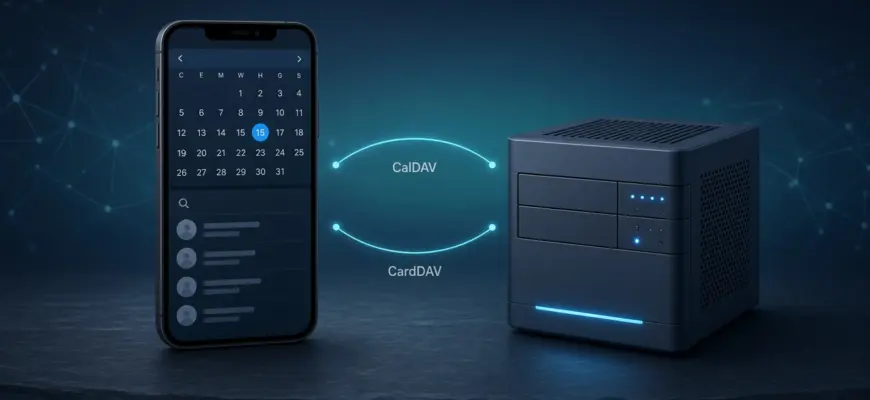
Ниже — полный выход: данные на своём CalDAV/CardDAV-сервере (Nextcloud или лёгкий Baïkal), на Android — DAVx⁵, на iPhone — встроенный CalDAV/CardDAV. Старые инструкции про календарь с Яндексом и контакты с Яндексом не выбрасываем: из них берём экспорт и привычку к паролям приложений, только конечная точка меняется.
Цель не «поругаться с брендом», а чтобы встречи и записная книга жили у вас: на VPS или домашнем сервере, с копией, без единственной надежды на чужой ЦОД.
Календарь и контакты без Яндекса: куда переезжаем
| Слой | Роль |
|---|---|
| Nextcloud или Baïkal | Сервер календарей (CalDAV) и адресных книг (CardDAV) |
| DAVx⁵ на Android | Связка телефона с сервером; данные лежат в системных Контактах/Календаре |
| iPhone / iPad | Штатные учётные записи CalDAV и CardDAV |
| ПК | Thunderbird, Evolution или веб-интерфейс сервера |
Nextcloud здесь — не «ещё один Диск», а именно PIM: события и люди. Файлы можно не трогать. Если нужен только календарь и контакты без файлов и Talk — смотрите Baïkal ниже. Если облака ещё нет и хотите «всё в одном» — Nextcloud All-in-One. Домашняя полка под бэкапы — выбор NAS.
Альтернатива Nextcloud: Baïkal (только CalDAV + CardDAV)
Baïkal — лёгкий self-hosted сервер только для календарей и контактов на стеке sabre/dav. Веб-админка для пользователей, книг и календарей, PHP + SQLite/MySQL/PostgreSQL, без файлов, Talk и «облака на все случаи». Совместим с DAVx⁵, iOS, macOS, Thunderbird и другими CalDAV/CardDAV-клиентами.
Когда брать Baïkal вместо Nextcloud
- Нужны только календарь и контакты — без Дискa, Photos и чатов.
- Хочется минимальный VPS/контейнер и меньше обновлений «комбайна».
- Уже есть NAS/бэкапы отдельно, а PIM хочется вынести тонким сервисом.
Когда лучше Nextcloud
- Нужны файлы, шаринг, Talk, приложения в одном входе.
- Семье проще один веб-интерфейс «как Диск», а не голый CalDAV.
- Уже планируете AIO под документы — нет смысла плодить второй стек только ради контактов.
Переезд с Яндекса тот же: выгрузка .ics / .vcf → импорт в Baïkal (через веб или клиент) → на телефоне DAVx⁵ / iOS с URL вашего Baïkal, не Яндекса. В DAVx⁵ обычно указывают base URL вида https://baikal.example.com/dav.php (точный путь смотрите в документации вашей установки) и логин пользователя Baïkal.
Дальнейшие шаги в статье ниже написаны на примере Nextcloud — кнопок больше и читателю так проще. Если выбрали Baïkal, просто подставляйте его URL и пароль пользователя: идея CalDAV/CardDAV не меняется.
Что сделать до отключения Яндекса
- Убедитесь, что Nextcloud открывается по HTTPS с нормальным доменом и вы входите своим пользователем.
- Включите приложения Calendar и Contacts (в AIO их обычно отмечают при установке).
- Сделайте выгрузки из Яндекса до смены аккаунта на телефоне — синхронизация не замена бэкапу: удалили на телефоне — уедет и с сервера.
- На время переезда не удаляйте аккаунт Яндекса с телефона: сначала двусторонняя проверка, потом отключение.
Шаг 1. Забрать календарь и контакты из Яндекса
Календарь → файл iCal
В веб-интерфейсе Яндекс Календаря: меню календаря → настройки → вкладка экспорта → ссылка или файл iCal. Сохраните каждый нужный календарь отдельно (личный, семейный, рабочие). Подробные клики — в разделе про резервную копию в статье синхронизация календаря с Яндексом.
Контакты → vCard / CSV
В Яндекс Контактах экспортируйте книгу в vCard (удобнее для CardDAV) или CSV. Если контакты ещё только на телефоне — сначала сведите их в одну книгу, как в гайде синхронизации контактов с Яндексом, и только потом выгружайте файл. Файл положите не только в «Загрузки», а ещё на диск/NAS.
Шаг 2. Загрузить данные в Nextcloud
Календарь
- Откройте Nextcloud → Календарь.
- Создайте календарь с понятным именем (например «Личный») или используйте уже существующий.
- Импортируйте скачанный
.icsв этот календарь (пункт импорта в меню календаря / настройки — формулировки чуть отличаются по версиям). - Проверьте на вебе несколько ближайших событий и повторяющиеся встречи.
Контакты
- Откройте Nextcloud → Контакты.
- Импортируйте
.vcf(или CSV, если так выгрузили). - Гляньте группы/категории: в Nextcloud они часто живут как категории контакта — это важно для настройки DAVx⁵ ниже.
- На вебе найдите пару «сложных» карточек: несколько телефонов, день рождения, организация.
Пока телефон ещё смотрит в Яндекс, правок «только на телефоне» лучше не делать: разъедете источники.
Шаг 3. Пароль приложения в Nextcloud
Если включена двухфакторная аутентификация (и вообще как хорошая привычка), не светите основной пароль в DAVx⁵ и в настройках iOS.
- Аватар → Личные настройки → Безопасность.
- Создайте пароль приложения с именем вроде «DAVx⁵ Pixel» или «iPhone CalDAV».
- Скопируйте его сразу — второй раз Nextcloud его не покажет.
Для Android удобнее Login Flow через приложение Nextcloud (пароль вручную не вводить). Для iPhone пароль приложения почти неизбежен.
Шаг 4. Android: DAVx⁵ → Nextcloud
DAVx⁵ ставится из Google Play или F-Droid. Это не «ещё одни контакты внутри приложения»: он пишет в системные Contакты и Календарь Android. Логика та же, что в старых гайдах про Яндекс и в статье DAVx⁵ + Google, меняется только сервер.
Через приложение Nextcloud (предпочтительно)
- Установите официальный клиент Nextcloud, войдите на свой сервер.
- Настройки → синхронизация календаря и контактов (формулировка вроде «Sync calendars & contacts»).
- Откроется DAVx⁵ с Login Flow — подтвердите доступ в браузере.
- В DAVx⁵ создайте учётную запись. Contact group method: выберите Groups are per-contact categories (группы как категории контакта) — так совпадает с приложением Contacts в Nextcloud.
- Снова откройте DAVx⁵ → свой аккаунт → отметьте нужные календари и адресные книги → разрешите доступ к Контактам и Календарю → «Синхронизировать».
Вручную по URL
Если клиент Nextcloud не нужен: в DAVx⁵ → добавить аккаунт → URL и имя пользователя. Базовый URL вида:
https://cloud.example.com/remote.php/dav
Логин — пользователь Nextcloud, пароль — пароль приложения. Метод групп — тот же: categories. Остальное как выше.
Чтобы новые записи уходили в Nextcloud, а не «в телефон»
- В приложении Контакты по умолчанию для сохранения выберите аккаунт DAVx⁵ / Nextcloud, не «Телефон» и не остатки Google/Яндекс.
- В Календаре при создании события указывайте календарь Nextcloud.
- На Xiaomi / Huawei / Honor проверьте автозапуск и ограничения батареи для DAVx⁵ — иначе синк «засыпает».
Шаг 5. iPhone и iPad: CalDAV и CardDAV
На iOS отдельный DAVx⁵ не обязателен — хватает системных учётных записей. URL смотрите в Nextcloud: Личные настройки → синхронизация / CalDAV·CardDAV (или скопируйте из документации сервера). Обычно:
- Сервер:
cloud.example.com(без лишнего пути или как указывает Nextcloud). - Учётная запись: логин Nextcloud.
- Пароль: пароль приложения.
- Для CardDAV и CalDAV — две отдельные учётки в Настройки → Календарь / Контакты → Учётные записи → Добавить → Другое.
- Добавьте учётную запись CalDAV, включите Календари (и Напоминания, если нужно).
- Добавьте учётную запись CardDAV для контактов.
- В Настройки → Календарь / Контакты выберите календарь и книгу Nextcloud по умолчанию для новых записей.
- Создайте тестовый контакт и событие на телефоне → проверьте появление в вебе Nextcloud.
Если раньше на iPhone висел Яндекс через «Другое», не удаляйте его в первую минуту: дождитесь, пока копия в Nextcloud совпадёт, затем отключите Яндекс.
Шаг 6. Компьютер и общие календари
- Веб Nextcloud — уже достаточно для правок с ноутбука.
- Thunderbird — встроенный календарь + адресная книга по CalDAV/CardDAV (тот же пароль приложения).
- Семейный календарь — в Nextcloud расшарьте календарь другому пользователю с правом писать; на телефонах он появится отдельной галочкой в DAVx⁵ / iOS.
Общий семейный сценарий у Яндекса мы разбирали отдельно; логика та же, только ACL теперь внутри Nextcloud, а не «семейного» аккаунта Яндекса.
Шаг 7. Отключить Яндекс на телефонах
- Сверьте число контактов и пару событий «до/после» на вебе Nextcloud и на телефоне.
- В DAVx⁵ снимите галочки с календарей/книг Яндекса или удалите яндексовский аккаунт DAVx⁵.
- На iPhone удалите учётки CalDAV/CardDAV Яндекса.
- Пароли приложений Яндекса типа «Календарь» / «Контакты» в Яндекс ID лучше отозвать.
- Файлы выгрузки
.ics/.vcfоставьте в архиве на всякий случай ещё на месяц.
Частые сбои
| Симптом | Что проверить |
|---|---|
| DAVx⁵: Unknown resource / 401 | Пароль приложения, не основной; URL с /remote.php/dav |
| Контакты есть на вебе, нет на Android | Галочка адресной книги в DAVx⁵ + разрешение Контактов |
| Новые контакты не уезжают в Nextcloud | Куда сохраняет приложение Контакты по умолчанию |
| Группы «поехали» | Contact group method = categories |
| iPhone пустой после добавления | SSL, пароль приложения, отдельные CalDAV и CardDAV |
| Синк редкий на Xiaomi | Автозапуск DAVx⁵, без жёсткой экономии батареи |
Как это стыкуется с остальным контуром
- Уже на Яндексе через DAVx⁵ — почти те же пальцы, другой URL: статьи про календарь и контакты.
- Был Google — см. DAVx⁵ и Google, затем тот же Nextcloud.
- Сервер ещё не поднят — Nextcloud AIO или лёгкий Baïkal только под CalDAV/CardDAV.
- Хранить бэкапы Nextcloud и телефонов дома — выбор NAS и Syncthing.
Краткий вывод
Календарь и контакты без Яндекса — это не новый мессенджер и не «ещё одна почта». Это свой CalDAV/CardDAV (Nextcloud или Baïkal), DAVx⁵ на Android и штатные учётки на iPhone. Схема та же, к которой вы уже привыкли с Яндексом, только ключи и файлы остаются у вас.
Порядок для календаря и контактов без Яндекса: выгрузка → импорт в Nextcloud (или Baïkal) → пароль приложения → телефон → проверка → отключение Яндекса. Синхронизация по-прежнему не бэкап: периодически экспортируйте календарь и контакты из Nextcloud так же, как раньше из Яндекса.