
- Paperless рядом с Nextcloud и Synology — дополняет или заменяет?
- Чем они отличаются на практике
- Кому это нужно
- Чем Paperless не является
- Как устроен поток документов
- Демо: посмотреть без установки
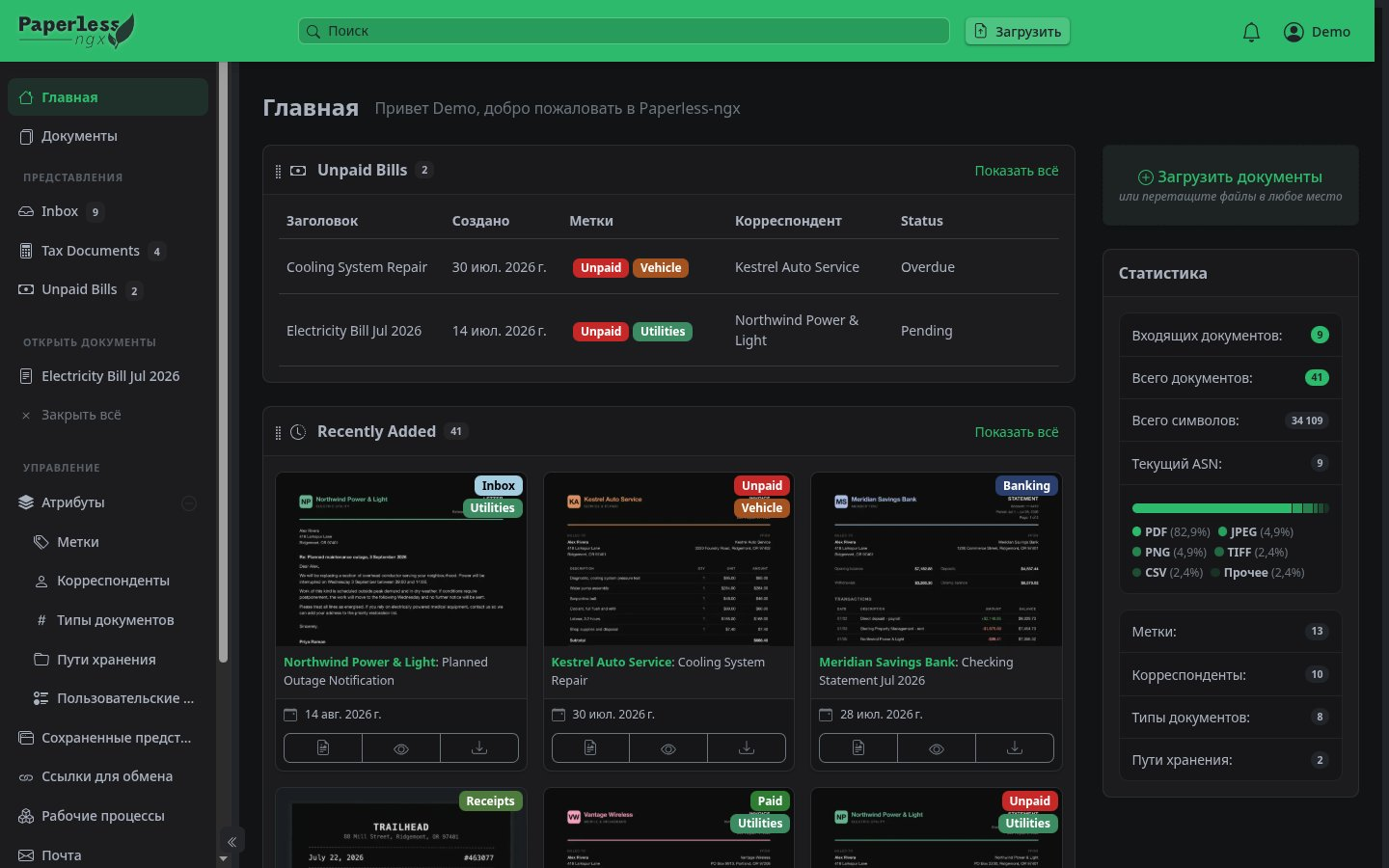
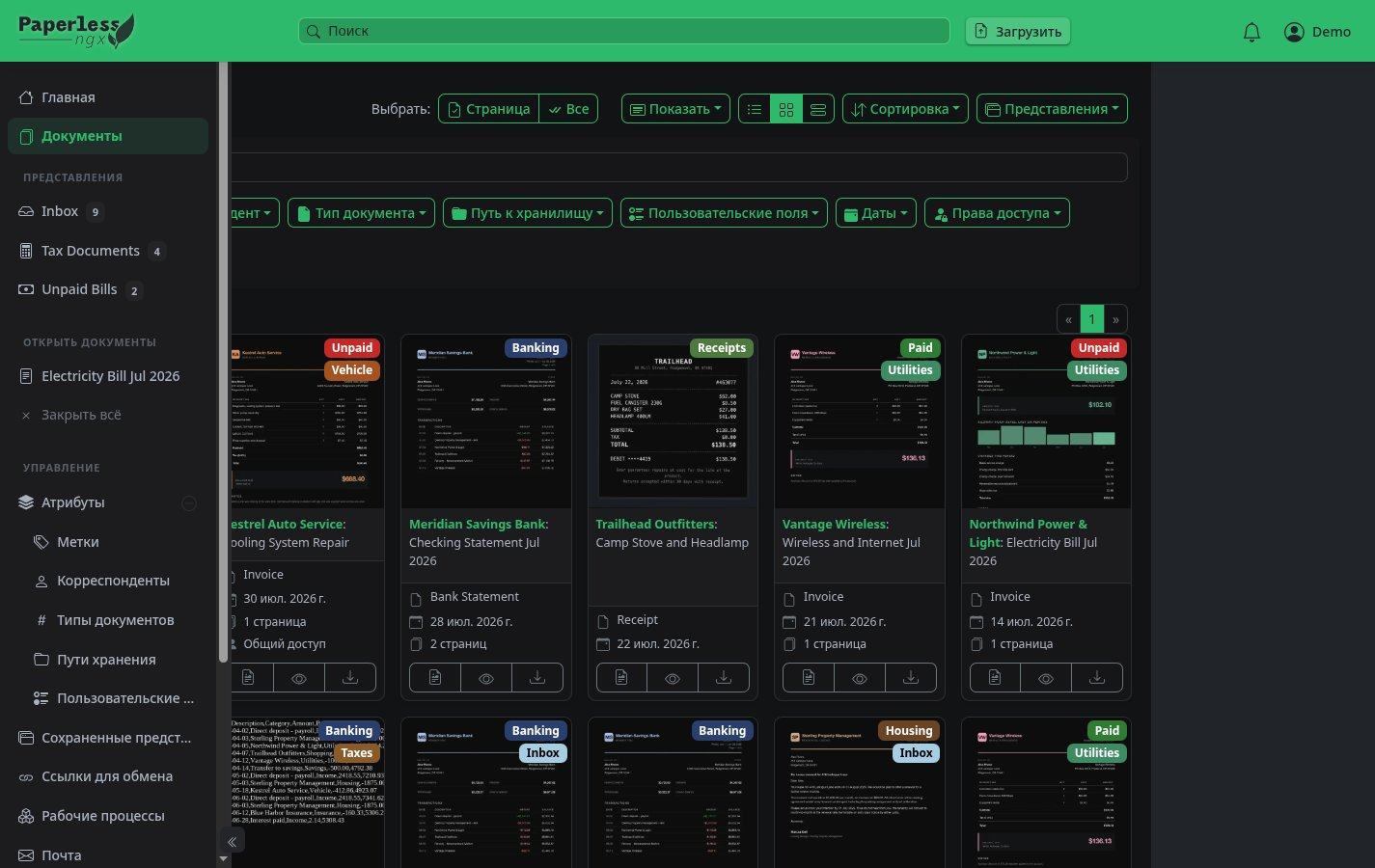
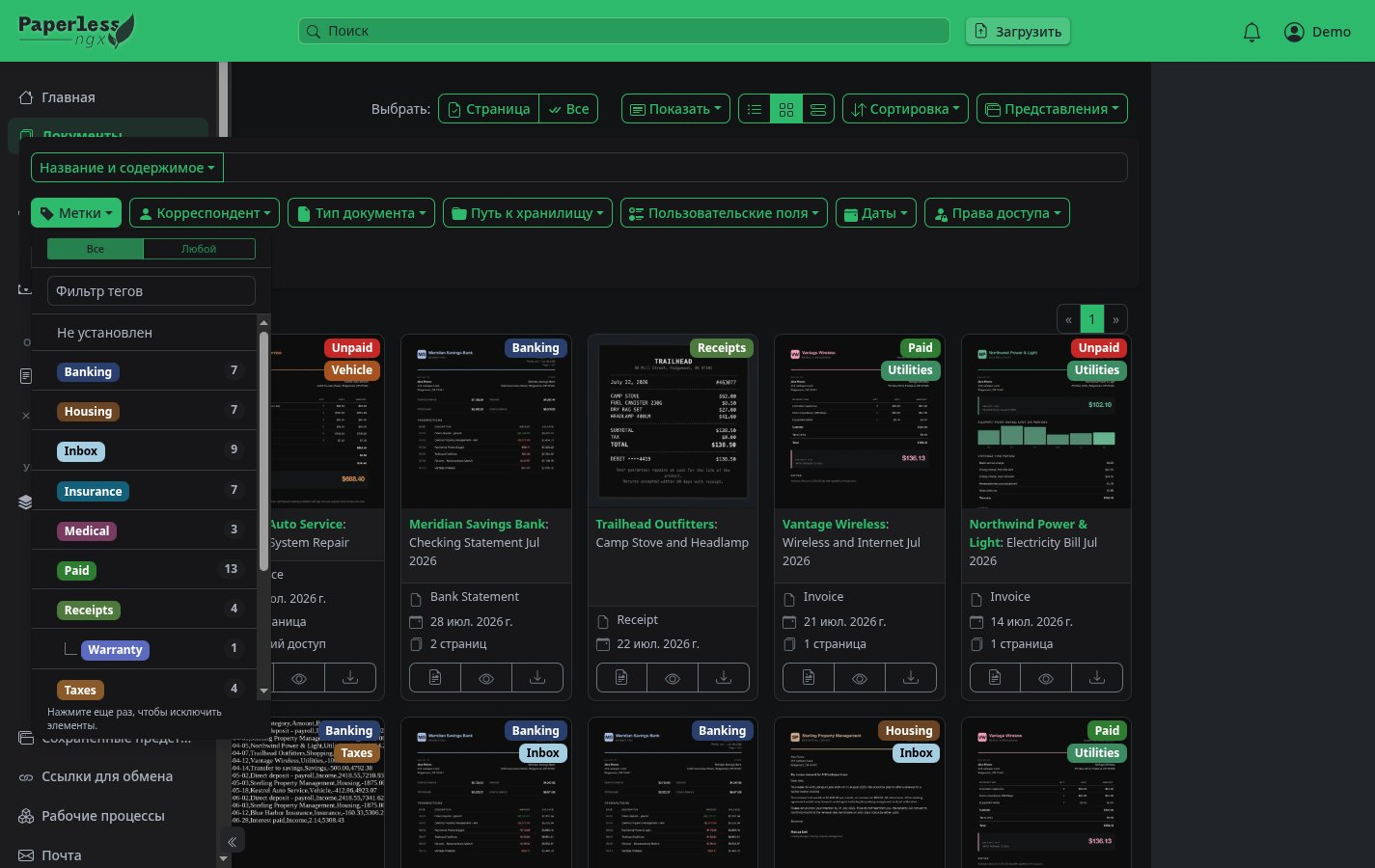
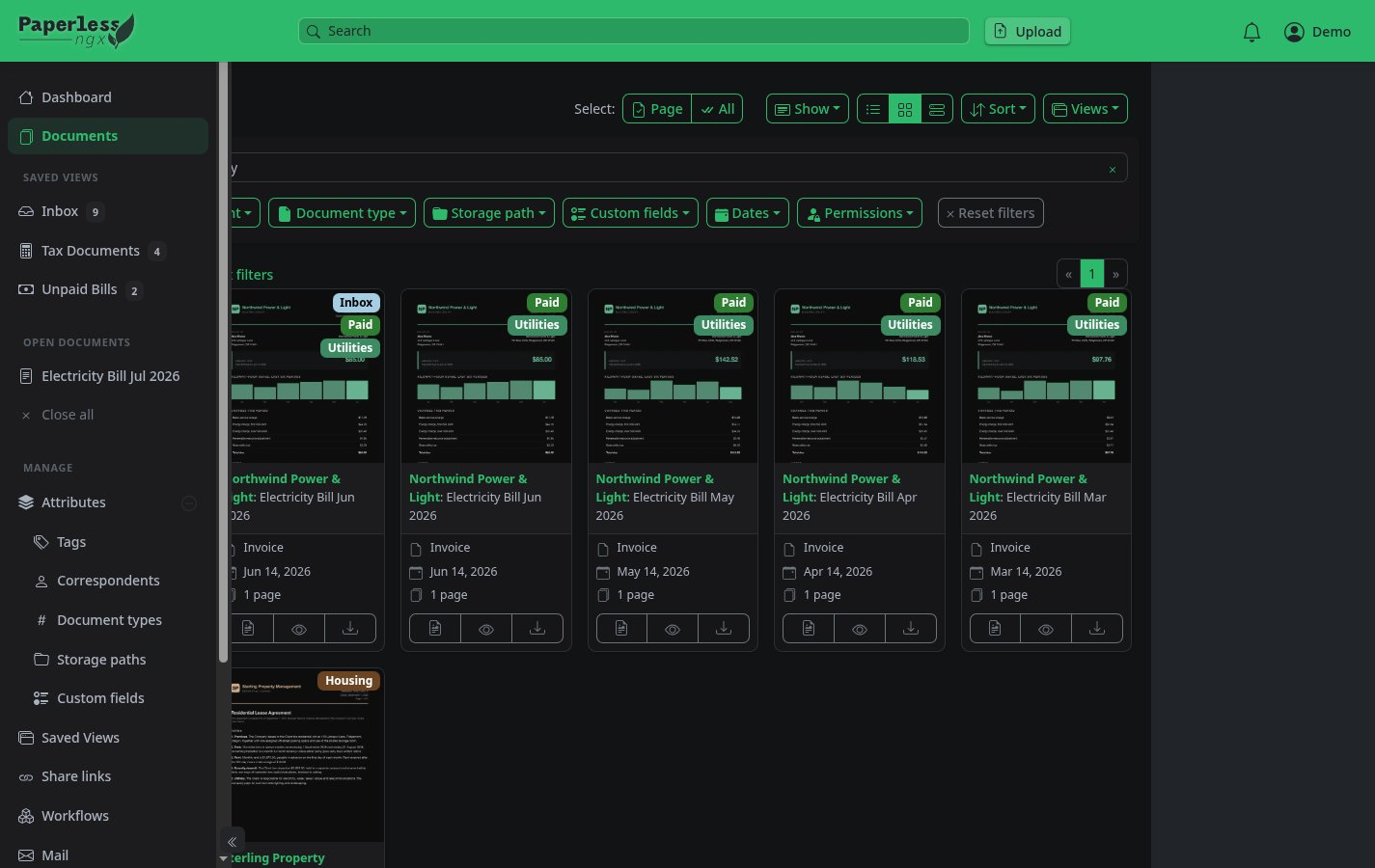
- Интерфейс: что вы увидите
- Дашборд и список
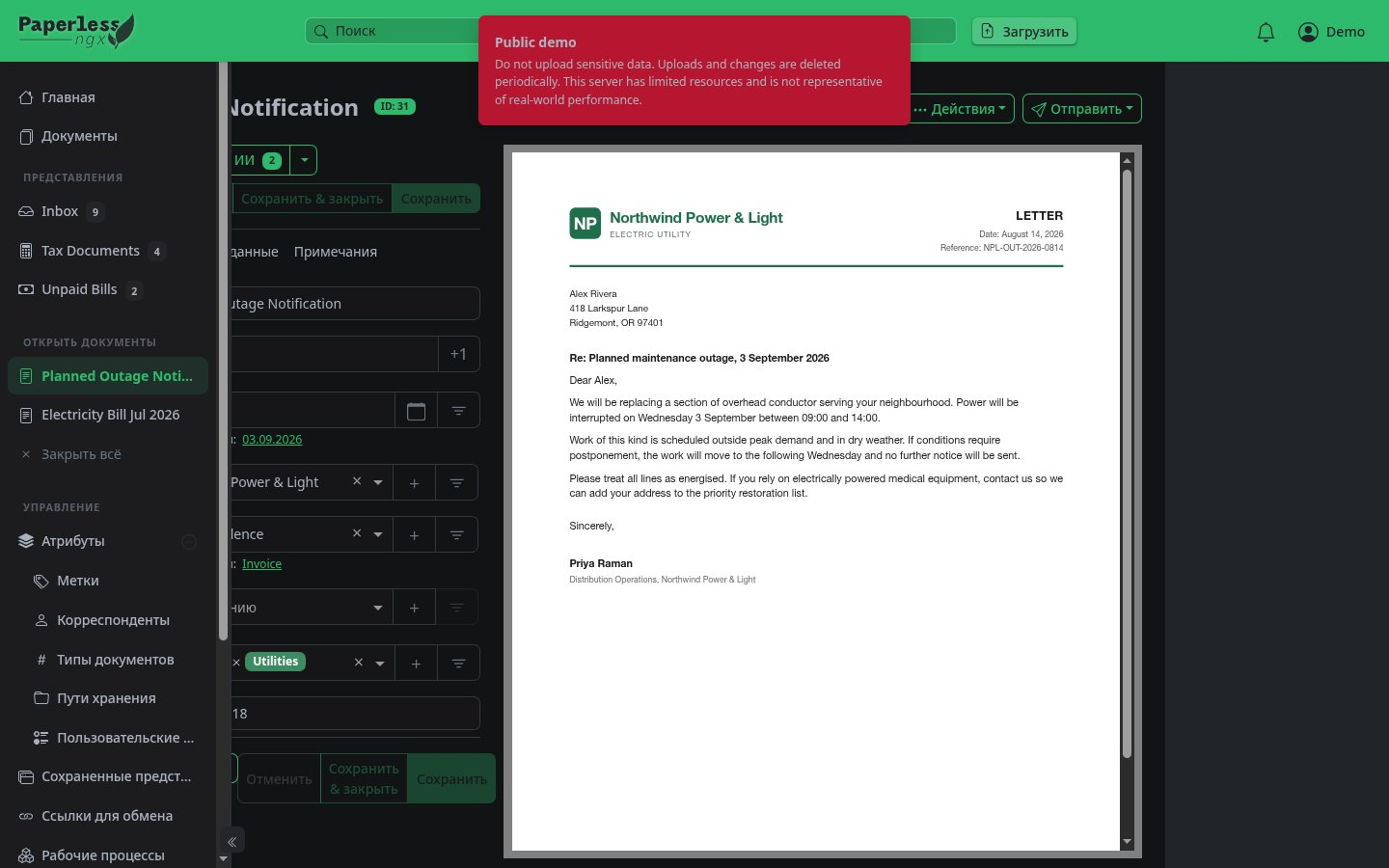
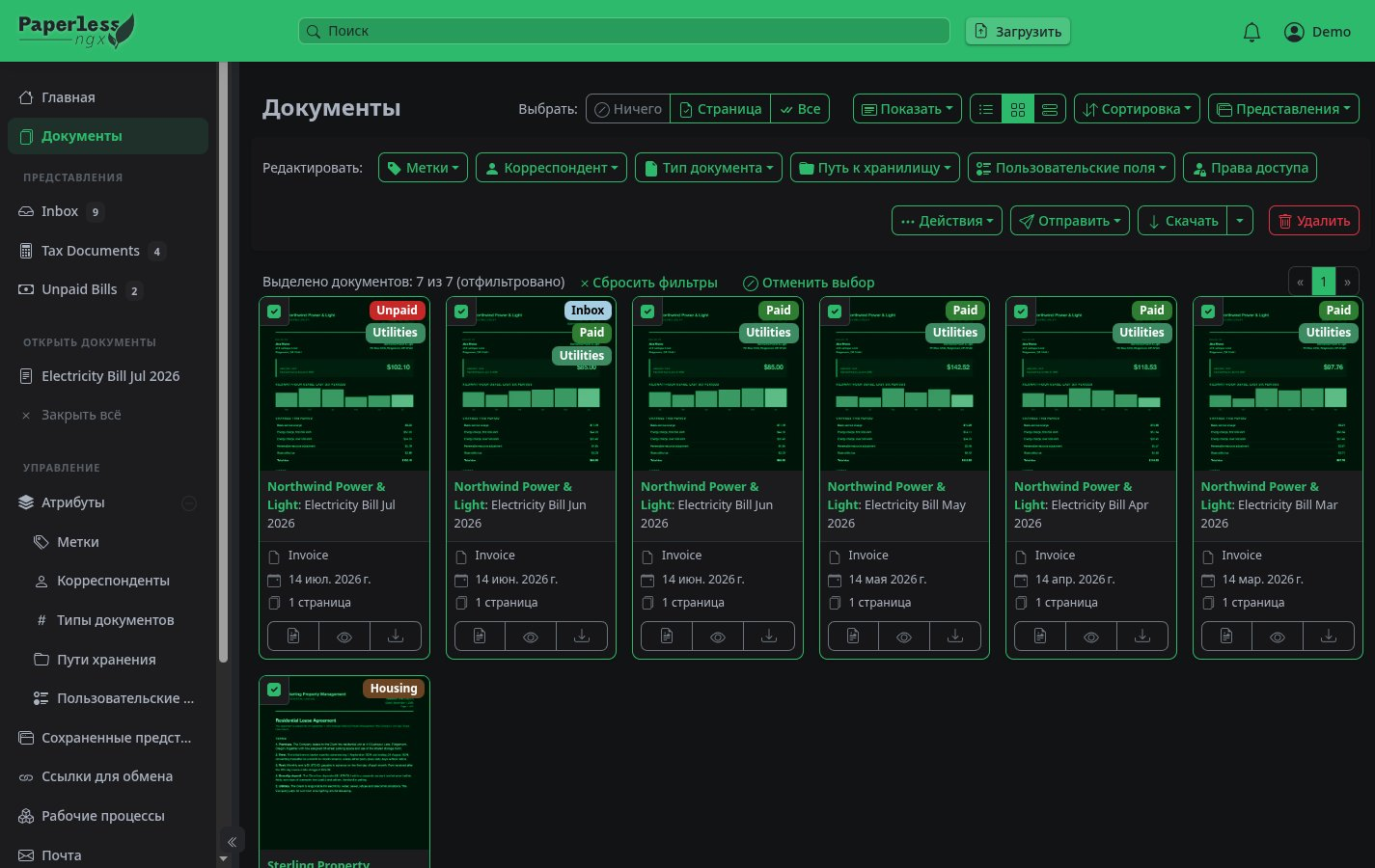
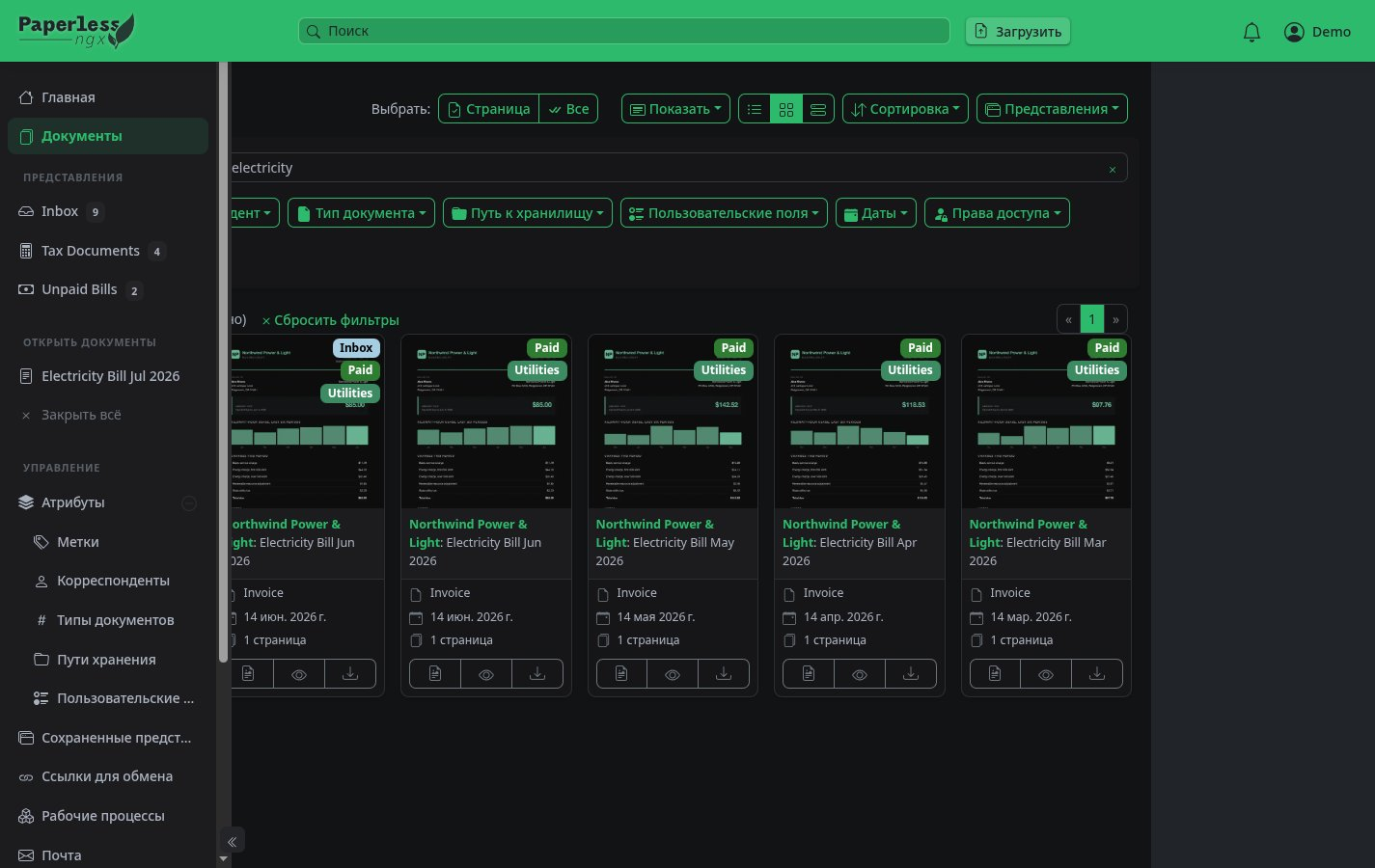
- Фильтры, поиск, правка
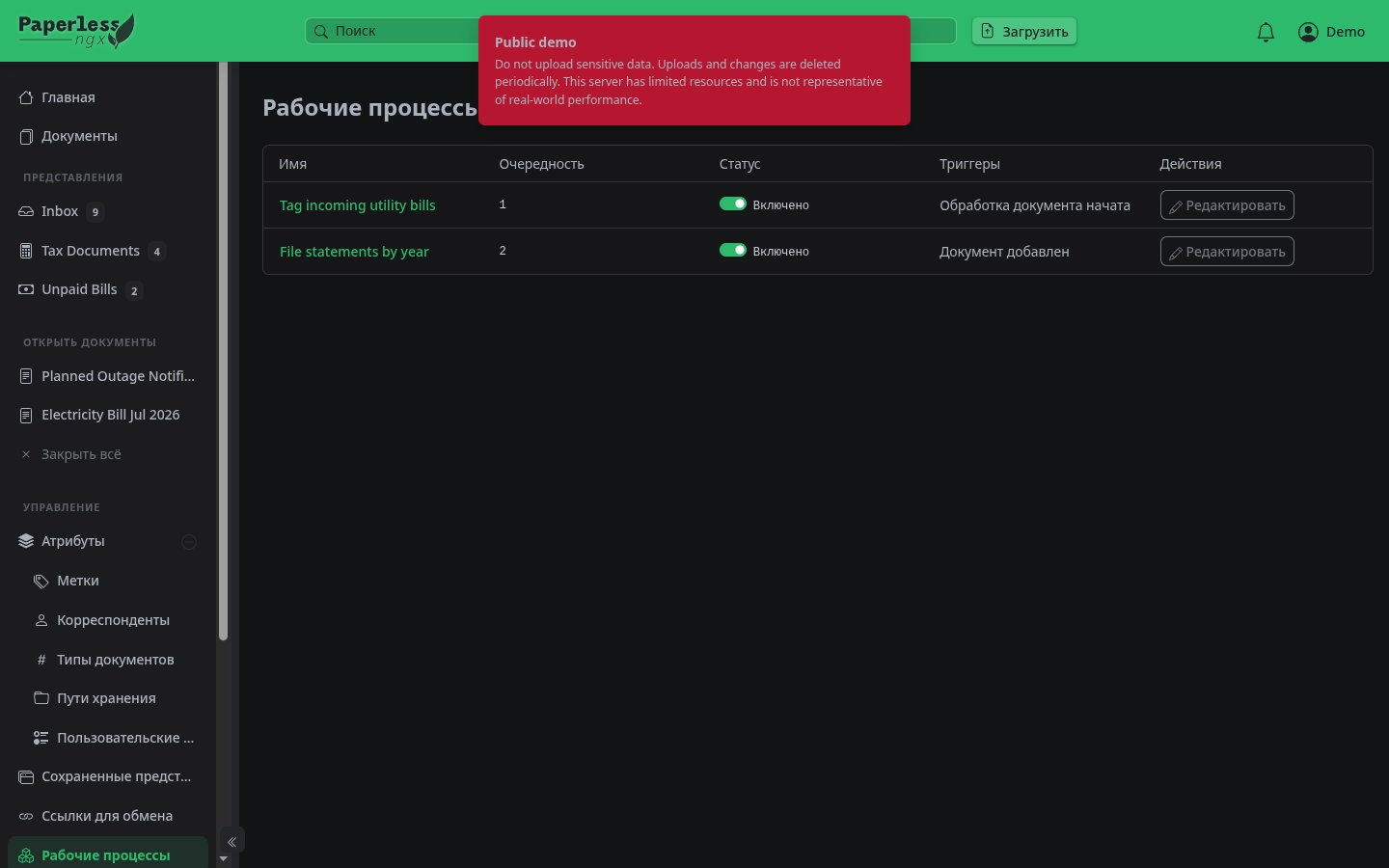
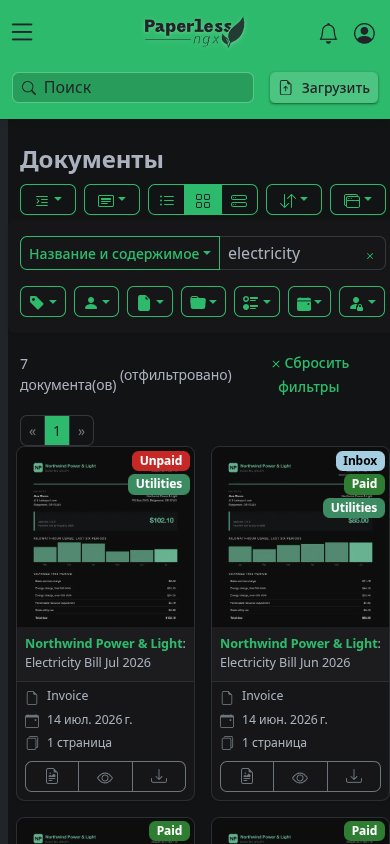
- Автоматизация и мобильный веб
- Требования и что поставить рядом
- Установка: быстрый путь (официальный скрипт)
- Установка: Docker Compose вручную
- Минимальные настройки для русскоязычного архива
- Папка consume и Nextcloud
- Установка на разных платформах
- Linux VPS / домашний сервер
- Proxmox
- NAS (Synology, TrueNAS, Ugreen и др.)
- Windows и macOS
- Bare metal (без Docker)
- Kubernetes / Unraid / «магазины приложений»
- Клиентские приложения
- Сканеры и загрузка с телефона
- Локальная ИИ-модель и Paperless-ngx
- Пример: Ollama на той же машине
- Пример: OpenAI-совместимый локальный endpoint
- Честные ограничения
- Права, HTTPS и бэкап
- Частые сбои
- Как стыкуется с Nextcloud, Synology и остальным контуром
- Краткий вывод
- Кому подойдёт Paperless-ngx в 2026
Paperless-ngx — домашний архив сканов и PDF на своём сервере или NAS. Кидаете договор, квитанцию, справку или выписку — он распознаёт текст (OCR), предлагает теги и корреспондента и потом ищет по словам внутри файла, а не только по имени вроде scan_0042.pdf. Данные остаются у вас на диске.
Если коротко: Nextcloud и Synology — это «диск и сервисы», Immich — фотолента, а Paperless отвечает на вопрос «где тот акт / квитанция / полис». Он не заменяет облако целиком — скорее снимает с него хаос сканов.
Ниже — зачем он рядом с Nextcloud или Synology, что умеет на практике, официальное демо с русским интерфейсом (логин demo/demo), установка в Docker, клиенты Android и iOS, русский OCR и связка с локальной ИИ.
Paperless рядом с Nextcloud и Synology — дополняет или заменяет?
Чаще всего дополняет. Nextcloud или DSM на Synology уже закрывают «файлы, шаринг, бэкапы, иногда фото и календарь». Paperless-ngx берёт узкий, но больной кусок: стопку сканов и PDF, из которой невозможно быстро вытащить нужный документ.
Заменяет он не облако, а привычку складировать чеки в Downloads и папки вроде Сканы/2024/ещё_сканы. На Synology обычно ставят Paperless в Docker рядом с Drive/Photos — не вместо DSM.
Чем они отличаются на практике
| Nextcloud / Synology | Paperless-ngx | |
|---|---|---|
| Роль | Диск, шаринг, сервисы | Картотека документов с OCR |
| Единица | Файл и папка | Документ: текст, теги, корреспондент, тип |
| Поиск | По имени, иногда по содержимому | По словам внутри скана и PDF |
| Слабое место | «Найди акт за март от УК» среди тысячи сканов | Не умеет быть общим облаком или фотоальбомом |
Удобная связка: отсканировали на телефоне или положили PDF в папку Nextcloud/Synology → файл уходит в consume Paperless → OCR и теги. Рабочие Word/таблицы и «просто файлы» остаются в облаке; «истина для поиска» по квитанциям и договорам — в Paperless.
Кому это нужно
- Домашний архив — ЖКХ, налоги, медицина, гарантии, полисы. Сфоткали квитанцию, через неделю нашли по слову «отопление» или по УК.
- Уже есть NAS или Nextcloud — PDF «чтобы потом найти» выносите в Paperless, черновики и семейный диск оставляете как есть.
- Малый офис — договоры и акты с корреспондентом и типом документа, без превращения Google Drive в единственную «базу знаний».
- Не ваш случай, если нужен только общий диск, только фото (смотрите Immich) или полноценная бухгалтерия с проводками — этого в Paperless нет.
Чем Paperless не является
- Не SharePoint и не ECM «на весь холдинг».
- Не 1С: метаданные и архив есть, проводок нет.
- Не почтовый сервер: забрать вложения из ящика можно, свой SMTP с домашнего IP в РФ обычно не стоит городить.
Как устроен поток документов
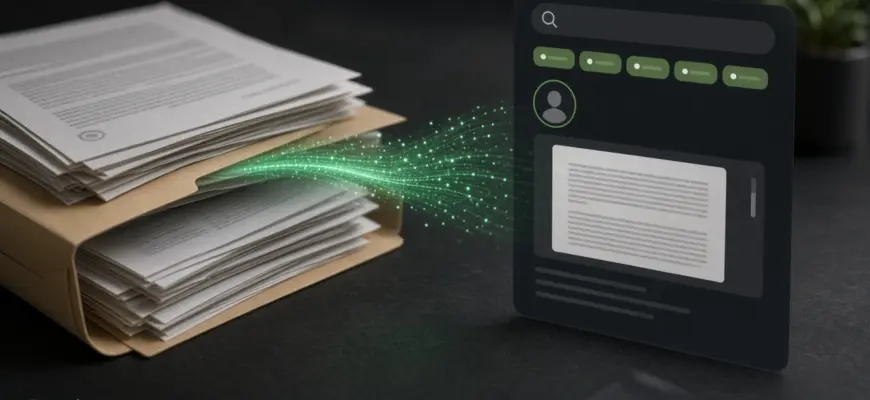
На практике так: сфоткали или отсканировали → файл попал в папку consume (или загрузили через веб/приложение) → Paperless прогнал OCR → документ появился в Inbox с текстом для поиска → вы или правила/ИИ проставили теги, корреспондента и тип. Оригинал и архивный PDF/A лежат в media у вас на диске.
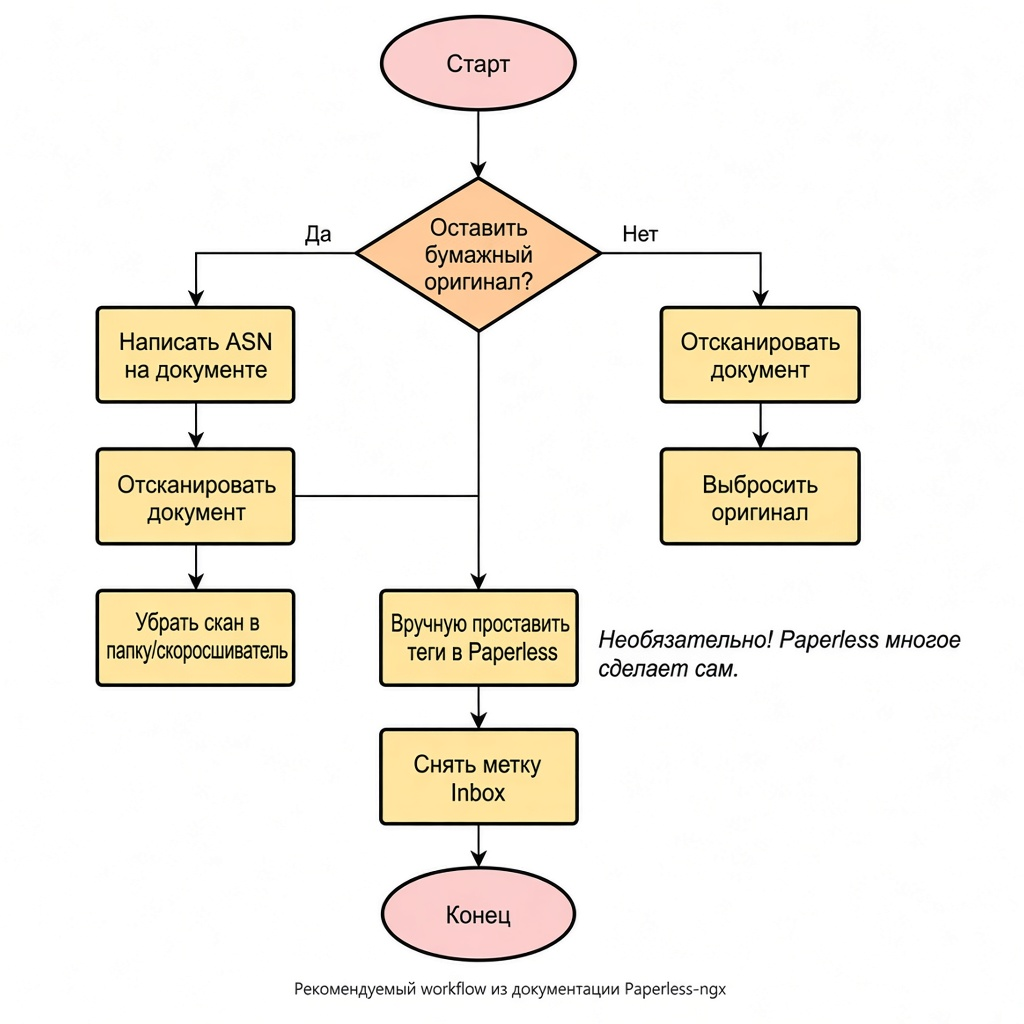
| Элемент | Зачем |
|---|---|
| Consume | Входящая «корзина»: всё, что сюда положили, Paperless подхватывает |
| OCR | Текст из картинки/скана, чтобы искать «по словам» |
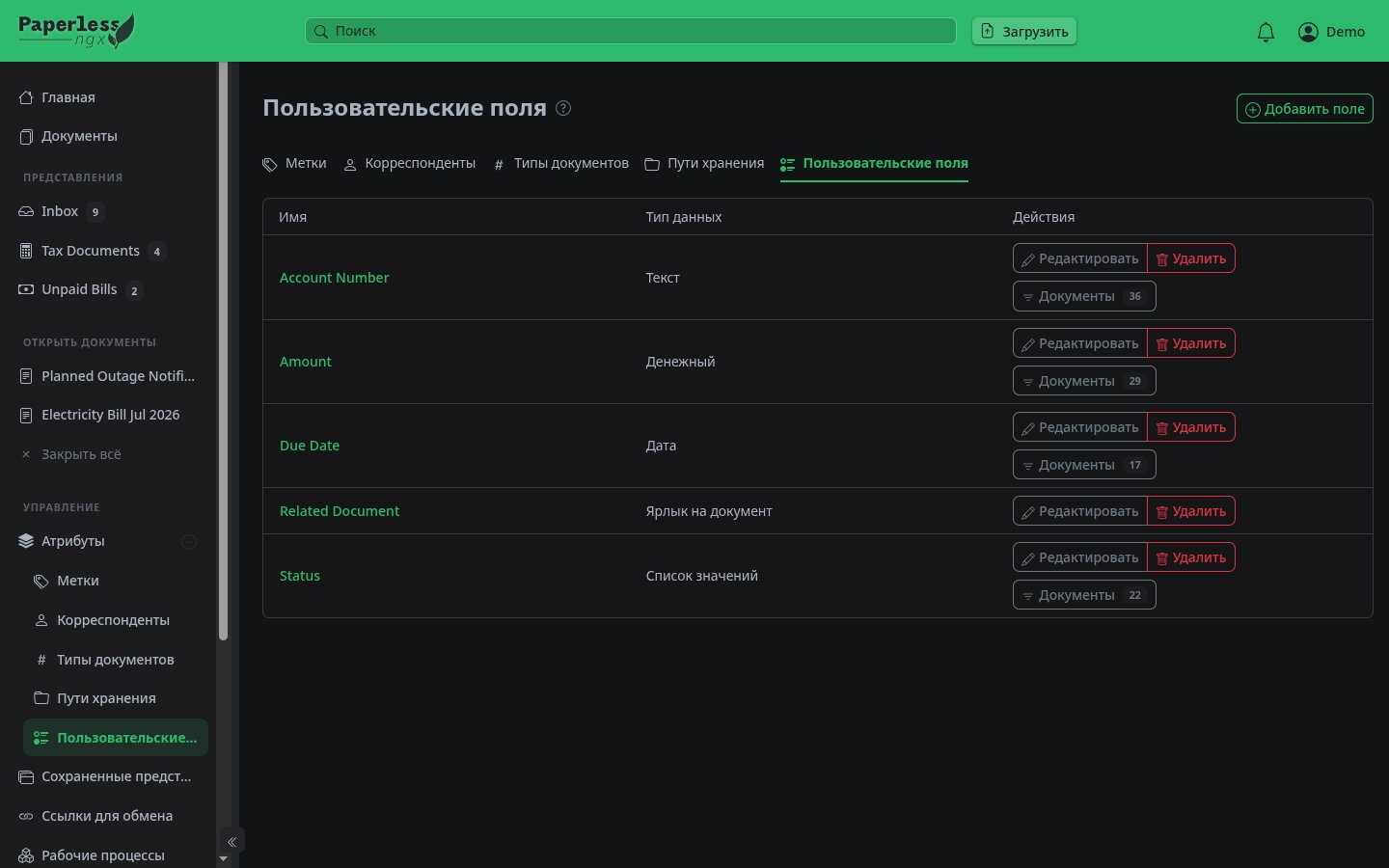
| Tags / Correspondent / Type | Классификация: «налоги», «ООО Ромашка», «договор» |
| Storage path | Как раскладывать файлы на диске |
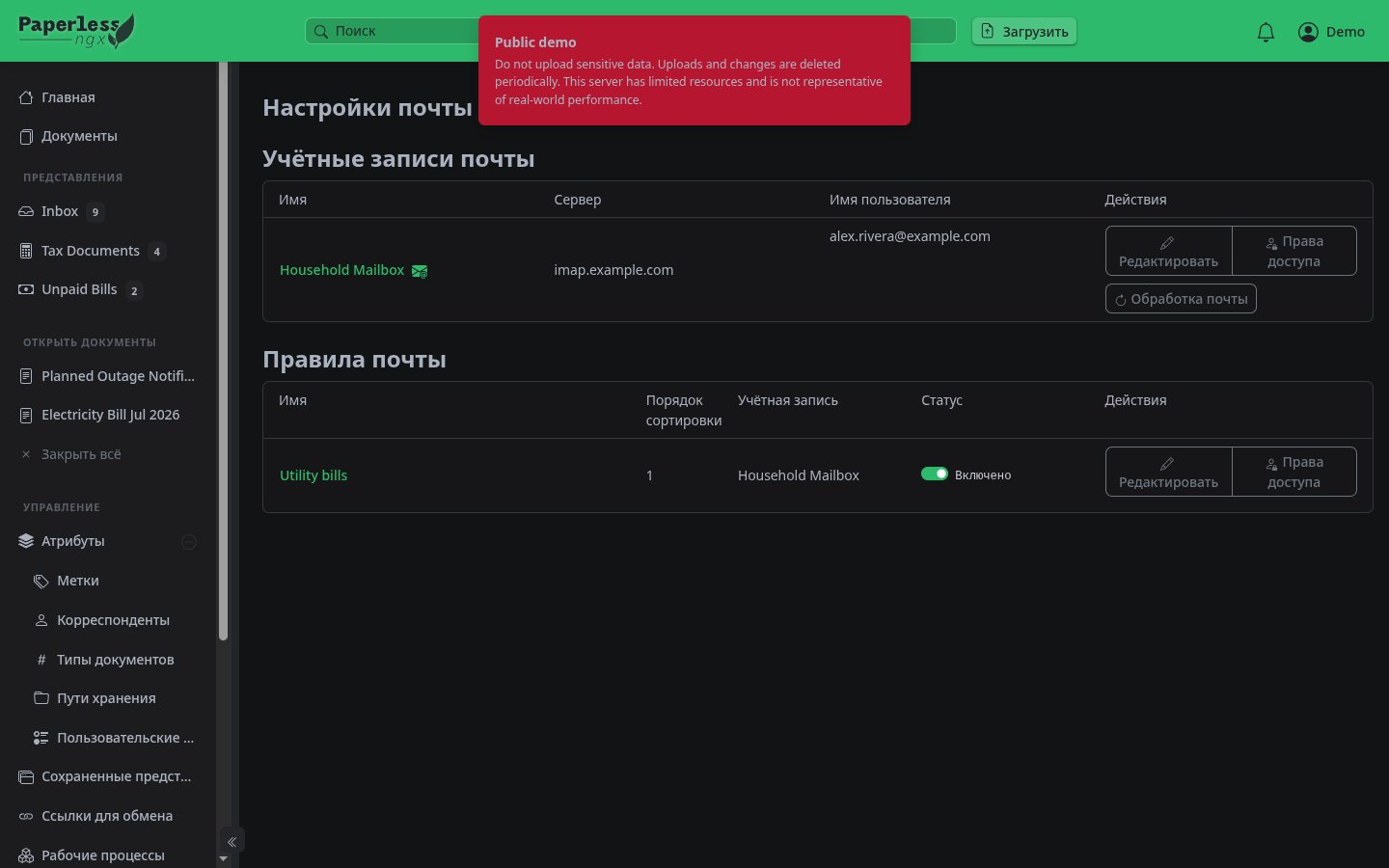
| Рабочие процессы (демо, RU) | Автоматизация после загрузки |
| AI (опционально) | Подсказки, чат по документу, похожие — через Ollama или OpenAI-совместимый API |
Демо: посмотреть без установки
Официальное демо: demo.paperless-ngx.com, логин и пароль — demo / demo (спасибо Fyra Stack). Контент периодически сбрасывают; не загружайте туда паспорт, договоры и любую личную информацию.
Демо удобно, чтобы понять интерфейс за 10 минут: дашборд, фильтры, поиск, тёмную тему. Для реальных документов поднимайте свой инстанс.
Интерфейс: что вы увидите
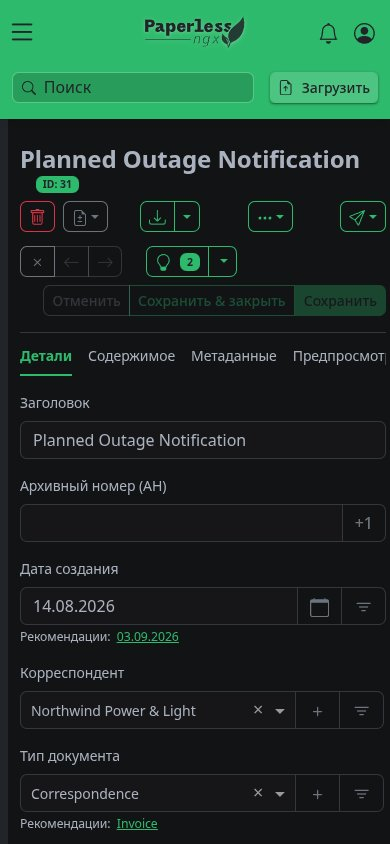
Скриншоты ниже сняты с официального демо Paperless-ngx на русском интерфейсе (логин demo/demo). Контент демо учебный — свои паспорта и договоры туда не загружайте.
Дашборд и список
Фильтры, поиск, правка
Автоматизация и мобильный веб
Требования и что поставить рядом
| Ресурс | Ориентир |
|---|---|
| CPU / RAM | Для семьи хватит 2 vCPU и 2–4 ГБ; OCR и LLM едят ядра и память отдельно |
| Диск | Объём архива + запас ~20–30% на PDF/A, миниатюры и БД; лучше SSD под БД и очередь |
| ОС сервера | Linux (Docker). Windows/macOS — через Docker Desktop или удалённый Linux/NAS |
| Рядом | PostgreSQL (рекомендуют для новых установок), Redis/Valkey, опционально Tika+Gotenberg для Office |
Железо и полку под архив логично выбирать вместе с NAS и правилом бэкапа вне площадки: Paperless сам по себе — не 3-2-1.
Установка: быстрый путь (официальный скрипт)
Самый простой старт на Linux с уже установленными Docker и Docker Compose — интерактивный скрипт из документации:
bash -c "$(curl --location --silent --show-error https://raw.githubusercontent.com/paperless-ngx/paperless-ngx/main/install-paperless-ngx.sh)"Скрипт задаст вопросы, создаст compose-файлы, подтянет образы, поднимет контейнеры и создаст суперпользователя. После этого веб обычно доступен на http://127.0.0.1:8000 (порт смотрите в ответах скрипта).
Если «скачать скрипт и сразу в bash» напрягает — сначала скачайте файл, прочитайте, затем запустите локально. Актуальная инструкция: docs.paperless-ngx.com/setup.
Установка: Docker Compose вручную
- Откройте каталог docker/compose в репозитории.
- Скачайте
docker-compose.*.ymlпод выбранную БД (для новых установок предпочтителен PostgreSQL) и сохраните какdocker-compose.yml. - Скачайте рядом
docker-compose.envи.env. - Нужны Office-файлы (docx/xlsx) и .eml — берите вариант с
-tikaв имени. - В compose поправьте тома:
consume,media, порт (например8010:8000). - В
docker-compose.envзадайте URL, язык OCR, UID/GID (USERMAP_UID/USERMAP_GID=id -u/id -g), секрет. - Запуск:
docker compose pull && docker compose up -d. - Откройте веб и создайте администратора при первом входе (или как описано в вашей версии гайда).
Минимальные настройки для русскоязычного архива
PAPERLESS_URL=https://paperless.example.com
PAPERLESS_TIME_ZONE=Europe/Moscow
PAPERLESS_OCR_LANGUAGE=rus+eng
# пакеты языков в контейнере, если нужно явно:
PAPERLESS_OCR_LANGUAGES=rus eng
Русский OCR через Tesseract работает, но качество на плохих фото с телефона часто хуже, чем на ровном скане 300 dpi. Имеет смысл править заголовки и теги руками на важных документах — это нормальная эксплуатация, а не «сломанный софт».
Папка consume и Nextcloud
Практичный гибрид: в Nextcloud завести папку «На Paperless», смонтировать её (или копию через клиент/скрипт) в consume. Фото и «просто файлы» остаются в облаке; то, что должно искаться по тексту, уезжает в архив. Про «Диск не скачивается» и перенос файлов — отдельная статья.
Если consume на NFS без inotify — в env поставьте PAPERLESS_CONSUMER_POLLING_INTERVAL (секунды), иначе новые файлы могут «не подхватываться».
Установка на разных платформах
Linux VPS / домашний сервер
Рекомендуемый путь — Docker Compose или install-скрипт выше. За reverse proxy (Caddy/Nginx/Traefik) обязательно выставьте PAPERLESS_URL на ваш HTTPS-адрес. Суперпользователя после настройки лучше не использовать ежедневно: заведите обычный аккаунт.
Proxmox
Удобный вариант — LXC или VM с Docker. В LXC проверьте вложенный Docker по вашей политике безопасности; многим проще завести небольшую VM Ubuntu и поставить compose туда. Диски с media/consume вынесите на пул хранения с бэкапом. Сценарии Proxmox у вас уже разобраны в статьях про HAOS и сеть — принцип тот же: один сервис, понятные тома, снимок перед апгрейдом.
NAS (Synology, TrueNAS, Ugreen и др.)
- Поставьте Docker / Container Manager.
- Создайте общие папки
paperless-consume,paperless-media,paperless-data. - Разверните стек из официального compose (PostgreSQL + Redis + webserver, при необходимости broker/worker как в шаблоне).
- Пробросьте порт или заведите reverse proxy с сертификатом на NAS.
- С телефона сохраняйте сканы в папку consume через официальный клиент NAS или через Nextcloud, если папка синхронизируется.
На слабом NAS OCR большой пачки вечером может «положить» отклик UI — имеет смысл ограничить параллелизм воркеров в конфигурации или гонять тяжёлую обработку ночью.
Windows и macOS
«Голого» Windows-сервера Paperless не поддерживает. Рабочие варианты:
- Docker Desktop (Windows/macOS) + тот же compose: для пробы и домашнего ПК.
- Удалённый Linux/NAS как постоянное хранилище; с Windows/macOS только веб и мобильные клиенты.
- На macOS для install-скрипта в доках отдельно напоминают про GNU sed и wget — проще сразу compose.
Bare metal (без Docker)
Только Linux: Python 3.11–3.14, Redis/Valkey, PostgreSQL/MariaDB/SQLite, Tesseract и зависимости OCRmyPDF, пользователь системы, релиз с GitHub, pip install -r requirements.txt, migrate, systemd-юниты для webserver/consumer/scheduler/task-queue. Это долгий путь; имеет смысл, если Docker принципиально нельзя. Пошагово — раздел Bare metal в Setup.
Kubernetes / Unraid / «магазины приложений»
Community-чарты и шаблоны Unraid/CasaOS существуют, но «официальный золотой путь» — Docker Compose из репозитория. Любой one-click магазин проверяйте: версии образов, тома, бэкап Postgres, не торчит ли UI без HTTPS в интернет.
Клиентские приложения
Основной клиент — браузер. Для телефона есть отдельные приложения (сторонние, не «от одной компании Paperless Inc.» — смотрите отзывы и права доступа).
| Платформа | Клиент | Где взять |
|---|---|---|
| Android | Paperless Mobile | F-Droid · исходники |
| iOS / iPadOS | Less Paper | App Store · GitHub · есть TestFlight |
| Android / iOS | Paperless Go (Flutter) | GitHub — сборки/релизы смотрите в репозитории |
| Любой | Мобильный веб | Адаптивный UI Paperless-ngx (см. скриншоты выше) |
На Android логичный путь поставить клиент без магазина Google — через F-Droid. В приложениях указываете URL вашего сервера (лучше HTTPS), логин/пароль или токен по возможности приложения.
Сканеры и загрузка с телефона
- Аппаратный сканер с папкой SMB/FTP → смонтировать/синхронизировать в
consume. - Камера в Paperless Mobile / Less Paper / Paperless Go → PDF на сервер.
- Список совместимых сканеров и софта ведётся в wiki проекта.
Для архива лучше ровный свет и 200–300 dpi, чем смазанное фото под углом: OCR и ИИ-подсказки сильно зависят от качества входа.
Локальная ИИ-модель и Paperless-ngx
Начиная с линейки с AI-функциями, Paperless умеет (всё opt-in, по умолчанию выключено):
- подсказки тегов / корреспондентов / типов,
- чат по содержимому документа,
- поиск похожих через эмбеддинги (RAG).
Бэкенды: ollama (локально) или openai-like (OpenAI и совместимые шлюзы, в том числе локальный llama.cpp / vLLM с OpenAI API). Документация переменных — раздел AI в configuration.
Пример: Ollama на той же машине
PAPERLESS_AI_ENABLED=true
PAPERLESS_AI_LLM_BACKEND=ollama
PAPERLESS_AI_LLM_ENDPOINT=http://172.17.0.1:11434
PAPERLESS_AI_LLM_MODEL=llama3.1
PAPERLESS_AI_LLM_OUTPUT_LANGUAGE=ru

PAPERLESS_AI_LLM_EMBEDDING_BACKEND=ollama
PAPERLESS_AI_LLM_EMBEDDING_MODEL=embeddinggemma
PAPERLESS_AI_LLM_EMBEDDING_ENDPOINT=http://172.17.0.1:11434
Адрес 172.17.0.1 — типичный gateway Docker к хосту; в rootless/podman/сети compose подставьте имя сервиса Ollama или IP хоста. Если контейнеру нельзя ходить на localhost хоста — вынесите Ollama в тот же compose-network.
Пример: OpenAI-совместимый локальный endpoint
PAPERLESS_AI_ENABLED=true
PAPERLESS_AI_LLM_BACKEND=openai-like
PAPERLESS_AI_LLM_ENDPOINT=http://llm:8080/v1
PAPERLESS_AI_LLM_MODEL=qwen2.5-14b
PAPERLESS_AI_LLM_API_KEY=sk-local
PAPERLESS_AI_LLM_OUTPUT_LANGUAGE=ru
Какую модель и железо выбрать — в обзоре локальных ИИ и практике локального чата на CachyOS. Для подсказок по документам часто хватает 7–14B; для эмбеддингов нужна отдельная embedding-модель, совместимая с выбранным бэкендом.
Честные ограничения
- ИИ не заменяет OCR: сначала должен появиться текст.
- На русском галлюцинации в «корреспонденте» бывают — проверяйте перед массовым apply.
- Чат по документам отправляет фрагменты текста в выбранный LLM endpoint: при локальном Ollama данные остаются у вас; при облачном API — уже нет.
- Эмбеддинги и индекс жрут диск и CPU по cron (
PAPERLESS_LLM_INDEX_TASK_CRON).
Права, HTTPS и бэкап
- Снаружи — только HTTPS и по возможности ограничение доступа (не светить порт 8000 в мир).
- Паспорта и медкарты: отдельный пользователь/группа прав, не «все документы всем в семье».
- Бэкапьте том Postgres (или data SQLite),
mediaи конфиг env; раз в квартал проверяйте restore. - Перед major-апгрейдом читайте release notes Paperless-ngx — у проекта бывают миграции.
Частые сбои
| Симптом | Что проверить |
|---|---|
| Файлы в consume не появляются | Права UID/GID, polling на NFS, логи consumer |
| OCR пустой / кракозябры | Язык rus+eng, качество скана, установлен ли языковой пакет |
| Office не принимается | Стек с Tika/Gotenberg |
| После прокси «ломается» вход | PAPERLESS_URL, CSRF/trusted hosts в доках |
| AI не отвечает | Сеть до Ollama, модель скачана (ollama pull), PAPERLESS_AI_ENABLED |
Как стыкуется с Nextcloud, Synology и остальным контуром
Практический смысл простой: облако хранит файлы «как есть», Paperless делает из сканов находимый архив. Не нужно выбирать «или Nextcloud, или Paperless» — обычно живут рядом.
- Nextcloud — диск и шаринг; папку со сканами можно синхронизировать в
consume. - NAS (Synology и другие) — железо и Docker; Paperless как ещё один контейнер, Drive/Photos не трогаете.
- Immich — отпуска и семейные фото; чеки и акты лучше не мешать с ними в одной ленте.
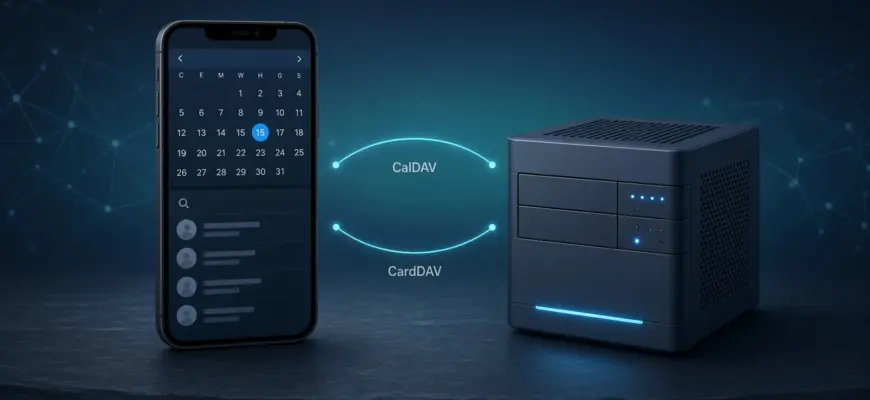
- Календарь и контакты без Яндекса — отдельный PIM-контур, к архиву документов почти не пересекается.
Краткий вывод
Paperless-ngx имеет смысл, когда сканов уже много и «найду в папке» больше не работает — а Nextcloud или Synology при этом вам по-прежнему нужны как диск. Начните с демо, поставьте Docker на Linux или NAS, для русского архива включите OCR rus+eng, мобильный клиент подключите по желанию, а локальную ИИ — только когда поток «положил файл → нашёл через поиск» уже стабилен.
Официально: документация, GitHub.
Кому подойдёт Paperless-ngx в 2026
Если у вас уже есть Nextcloud или NAS, а сканы квитанций и договоров всё равно теряются в папках — Paperless-ngx закрывает именно поиск по тексту внутри PDF. Не нужно менять облако: consume-папка или загрузка из приложения, OCR на русском и английском, теги и корреспондент. Для фотоальбома лучше смотреть Immich, для паролей — Vaultwarden.