
- Зачем настройки, а не лекции
- Что изменилось в Roblox в 2026 году
- Как настроить родительский контроль Roblox
- Возраст ребёнка и проверка возраста
- Какие игры доступны: зрелость контента и блокировка
- Общение: чат, контакты и голос
- Покупки Robux: лимиты и уведомления
- Экранное время
- Защита аккаунта ребёнка от взлома
- Подозрительные ссылки и мошенники
- Если что-то уже случилось
- Семейное правило на 10 минут
- Чек-лист: безопасность ребёнка в Roblox
- Что дальше
- Частые вопросы: безопасность ребёнка в Roblox
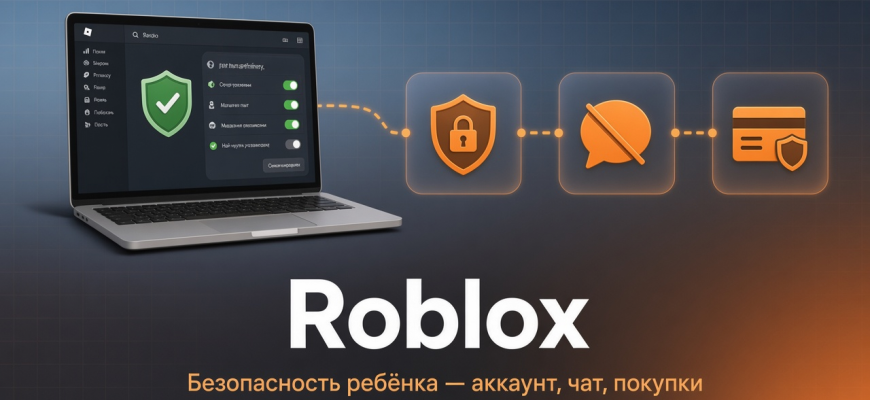
Безопасность ребёнка в Roblox — это не запреты и не страшилки, а один спокойный вечер настроек плюс короткое семейное правило. В первой статье серии мы договорились: покупки Robux и ссылки из чата — только через родителя. Здесь — как оформить это настройками Roblox 2026 года и не превратить игру в поле боя.
Roblox — большая площадка: чужие игры, чат, контакты, внутриигровая валюта. Это повод один раз настроить аккаунт так же, как мы настраиваем почту, роутер или бэкапы: понятные ограничения, доступ родителя и привычка спрашивать.
Статья обновлена в сентябре 2026 года: за последний год Roblox заметно перестроил родительский контроль, чат и возрастные ограничения.
Зачем настройки, а не лекции
Лекция «не общайся с незнакомцами» забывается через неделю, поэтому безопасность ребёнка в Roblox держится прежде всего на настройках — они работают каждый день: кто может писать, кто может добавить в контакты, сколько можно потратить. Разговор с ребёнком всё равно нужен — но поверх уже включённых ограничений, а не вместо них.
Цель статьи — чек-лист на 30–40 минут вдвоём: привязали родительский аккаунт, прошли разделы настроек, договорились о правиле «ссылка и покупка — только через маму или папу» — и можно спокойно возвращаться к Roblox Studio.
Что изменилось в Roblox в 2026 году
- Проверка возраста для чата. С января 2026 года любой чат доступен только после проверки возраста — по селфи-видео в приложении или, с 13 лет, по документу.
- Общение по возрастным группам. Групп шесть: до 9, 9–12, 13–15, 16–17, 18–20 и 21+. По умолчанию писать можно своей и соседним группам, поэтому дети младше 16 лет не переписываются со взрослыми.
- Типы аккаунтов. Дети до 9 лет попадают в Roblox Kids, от 9 до 15 — в Roblox Select с играми по возрасту.
- Родительский аккаунт. Родитель заводит собственный аккаунт, подтверждает возраст и управляет настройками ребёнка из него.
- Друзья стали Connections. «Доверенных друзей» ребёнку младше 13 лет можно добавить только с разрешения родителя.
Перед настройкой проверьте, что Roblox доступен в вашем регионе: сам Roblox предупреждает, что текстовый и голосовой чат в отдельных странах могут быть отключены.
Полное официальное описание всех настроек — на странице Roblox Parental Controls (на английском).
Как настроить родительский контроль Roblox
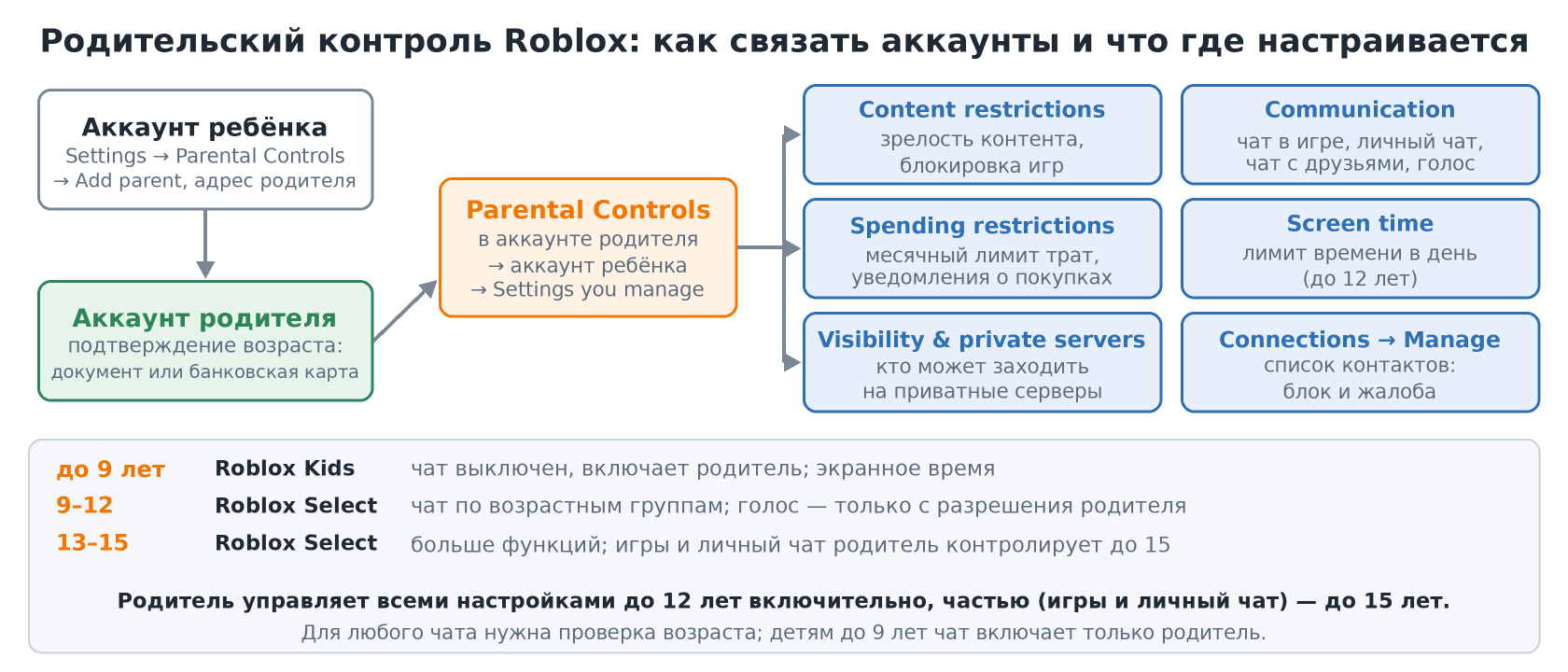
- Родительский контроль Roblox начинается с аккаунта ребёнка: откройте Settings (шестерёнка на компьютере или «Ещё» → шестерёнка на телефоне) → Parental Controls и нажмите Add parent.
- Введите адрес почты родителя. Roblox пришлёт письмо со ссылкой.
- По ссылке создайте свой аккаунт или войдите в существующий и подтвердите возраст — документом или банковской картой.
- Нажмите Agree, чтобы связать аккаунты. Теперь настройки ребёнка открываются в вашем аккаунте: Settings → Parental Controls → аккаунт ребёнка → Settings you manage.
Родитель управляет всеми настройками, пока ребёнку не исполнится 13, а частью — доступом к играм и личным чатом — до 16 лет. Отвязать аккаунт можно там же, но тогда пропадут и лимиты, и возможность одобрять запросы.
Параллельно проверьте сам аккаунт ребёнка: почта — та, к которой есть доступ у родителя, пароль — длинный, уникальный и лежит в семейном менеджере паролей, а не в Discord или на стикере у монитора.
Возраст ребёнка и проверка возраста
Дата рождения при регистрации определяет стартовые ограничения, поэтому указывайте реальный возраст, а не «чтобы всего было больше». Для чата Roblox дополнительно просит пройти проверку возраста: приложение снимает короткое селфи-видео, сервис Persona оценивает возраст, а изображения удаляются сразу после обработки. Проверка необязательна, но без неё чат не откроется.
| Возраст | Аккаунт | Что доступно |
|---|---|---|
| до 9 лет | Roblox Kids | игры по возрасту; чат выключен, включить его может только родитель; лимит экранного времени |
| 9–12 | Roblox Select | чат со своей и соседними возрастными группами; голос и «доверенные друзья» — с разрешения родителя; лимит экранного времени |
| 13–15 | Roblox Select | больше функций и доверенные контакты; доступ к играм и личный чат родитель контролирует до 16 лет |
| 16–17 | Roblox | все игры, кроме 18+; чат по возрастным группам |
| 18+ | Roblox | полный доступ, игры с меткой Restricted — после подтверждения возраста |
Если проверка по лицу ошиблась в возрасте, его можно исправить: подросток старше 13 — через документ в Settings → Account info, а младшему поможет родитель через привязанный аккаунт.
Какие игры доступны: зрелость контента и блокировка
- Content maturity (Content restrictions → Content maturity) — ползунок с уровнями зрелости игр. Под ползунком видно, что допускает каждый уровень; игры Restricted доступны только проверенным пользователям 18+.
- Blocked games — заблокировать конкретную игру, даже если она подходит по возрасту. Если ребёнок в этот момент играет, блокировка сработает при следующем входе.
- Запросы от ребёнка — если ребёнок просит открыть игру, запрос появится в Parental Controls, его можно разрешить или отклонить.
- Sensitive issues — игры на острые общественные, политические и религиозные темы. До 13 лет они закрыты по умолчанию, открыть их может только родитель.
Общение: чат, контакты и голос
Не обязательно выключать всё навсегда — важно сузить круг до тех, кому ребёнок реально доверяет. Настройки собраны в разделе Communication:
- Experience chat — общий чат внутри игры, его видят все игроки. Для младших можно выключить совсем.
- Direct chat — личные сообщения один на один внутри игр. Родитель управляет им до 16 лет.
- Chat and party with friends — вкладка чата с контактами вне игр. Она доступна с 9 лет: в 9–12 — только с доверенными друзьями, в 13–15 родитель выбирает между доверенными и всеми контактами.
- Voice chat with friends — до 13 лет выключен; для 9–12 родитель может разрешить голос с доверенными друзьями. Для младших спокойнее начать без голоса.
- Private servers (Visibility & private servers) — кто может заходить на приватные серверы ребёнка: только контакты или никто.
Список контактов ребёнка родитель видит в Parental Controls → Connections → Manage: здесь можно открыть профиль, заблокировать человека и пожаловаться на него. Заблокированный пользователь не сможет написать ребёнку или снова добавить его без вашего разрешения.
Правила, которые настройки не заменят: не писать имя, школу, адрес, телефон и ссылки на соцсети; знать, где кнопки блокировки и жалобы; новых друзей добавлять осознанно, а не из случайного раунда. Семейная формулировка, которая хорошо заходит: «В Roblox мы дружим так же осторожно, как в новой школе: сначала присматриваемся, личное не рассказываем, странные просьбы — сразу к взрослым».
Покупки Robux: лимиты и уведомления
Robux — частая точка напряжения: ребёнок хочет скин «прямо сейчас», карта родителя уже сохранена в магазине приложений, один тап — и списание ушло. Помогают и настройки Roblox, и настройки телефона.
- Spending restrictions — месячный лимит трат на Robux и подписки в играх. Лимит сбрасывается в конце календарного месяца и не переносится. На активацию подарочных карт он не влияет.
- Уведомления о покупках — обо всех тратах, только о крупных или никаких. Оповещения о крупных тратах включены у родителя по умолчанию.
- Магазин приложений — на iPhone включите «Попросить купить» в Семейном доступе, в Google Play — подтверждение каждой покупки паролем или одобрение через Family Link.
- Карта — не храните «боевую» банковскую карту способом оплаты по умолчанию на устройстве ребёнка. Подарочная карта Roblox или разовая покупка вместе с родителем спокойнее.
- Бюджет — договоритесь заранее: например, фиксированная сумма в месяц или только подарок на праздник. Правило важнее суммы.
Переводы Robux между игроками доступны только подписчикам Roblox Plus, и младшим на каждый перевод нужно согласие родителя. «Бесплатные Robux», «введи пароль и получи», «проверь аккаунт на сайте» — почти всегда обман: настоящие покупки идут только через Roblox и официальный магазин приложений.
Экранное время
Дневной лимит времени в Roblox можно задать для аккаунтов Roblox Kids и детей 9–12 лет. Когда лимит исчерпан, ребёнок видит сообщение и до конца дня играть не сможет. С подростками от 13 лет Roblox советует не ограничивать технически, а договариваться — и это совпадает с нашим опытом: правило, которое ребёнок сформулировал сам, работает лучше таймера.
Защита аккаунта ребёнка от взлома
- Включите двухэтапную проверку в самом Roblox: Settings → Security → 2-Step Verification. Надёжнее всего приложение-аутентификатор, запасной вариант — код на почту.
- Включите двухфакторную аутентификацию и на почте, к которой привязан аккаунт ребёнка: иначе «кто-то попросил сменить пароль» превратится в потерю аккаунта.
- Никому не сообщать пароль, код из письма и коды подтверждения. Сотрудники Roblox в чате игры этого не просят.
- Не скачивать «клиент Roblox» с неизвестных сайтов и не ставить расширения «для бесплатных Robux».
Подозрительные ссылки и мошенники
Самый частый сценарий — не «страшный незнакомец», а обычная спешка: в чате кинули ссылку на «бесплатный скин», «крутой генератор», «войди, чтобы забрать приз». Ребёнок кликает — и отдаёт логин или ставит лишнее.
- Любая ссылка из чата, Discord, Telegram или комментариев — сначала родителю, даже если «все в классе уже перешли».
- Официальные адреса — roblox.com и create.roblox.com. Похожие домены с опечаткой, «roblox-free-…» и сокращённые ссылки — стоп.
- Тревожный знак — просьба перейти в другой мессенджер, прислать фото, сохранить общение в секрете или «помочь» в обмен на Robux.
Это тот же навык, что и с фишингом в почте: не «запретить интернет», а научить останавливаться на секунду перед кликом.
Если что-то уже случилось
Даже при идеальных настройках безопасность ребёнка в Roblox не бывает стопроцентной. Важно, чтобы ребёнок пришёл к вам сразу, а вы знали порядок действий:
- Сохраняйте спокойствие и поблагодарите ребёнка, что рассказал. Если за сообщение ругают, в следующий раз промолчат.
- Сделайте скриншоты переписки и профиля собеседника — до блокировки.
- Заблокируйте человека и отправьте жалобу через меню у сообщения или профиля (Report). Родитель может сделать то же самое в Parental Controls → Connections.
- Если вводили пароль на чужом сайте — смените пароль с устройства родителя, завершите все сеансы, проверьте почту и включите двухэтапную проверку.
- Если пропали Robux или вещи, напишите в поддержку Roblox. При угрозах, шантаже или сексуальном контенте обращайтесь в полицию.
Семейное правило на 10 минут
Один раз проговорите вслух и повесьте рядом с компьютером:
- Личное — имя, школу, адрес, телефон — в Roblox не пишем.
- Новые контакты и голосовой чат — только с разрешения родителя.
- Покупки и Robux — только через родителя.
- Ссылки из чата — сначала показать взрослому.
- Попросили пароль, код или «проверить аккаунт» — стоп и сразу сказать родителю. Без наказания за сообщение: важнее узнать вовремя.
Чек-лист: безопасность ребёнка в Roblox
| Что проверить | Где |
|---|---|
| Родительский аккаунт привязан | аккаунт ребёнка → Settings → Parental Controls |
| Реальный возраст, почта под контролем родителя | Settings → Account info |
| Уровень зрелости игр подходит ребёнку | Settings you manage → Content restrictions |
| Чат и голос настроены по возрасту | Settings you manage → Communication |
| В контактах нет незнакомцев | Parental Controls → Connections → Manage |
| Месячный лимит трат и уведомления | Settings you manage → Spending restrictions |
| Экранное время (до 12 лет) | Settings you manage → Screen time |
| Двухэтапная проверка включена | Settings → Security |
| Покупки в магазине приложений с подтверждением | Семейный доступ Apple или Google Play |
| Правило про ссылки и покупки проговорено | семейный разговор |
Раз в пару недель достаточно короткой сверки: настройки на месте, пароль не «утёк» друзьям, покупок-сюрпризов не было, в контактах только знакомые. Это занимает меньше времени, чем разгребать последствия.
Что дальше
Безопасность ребёнка в Roblox — не отдельная «страшилка» серии, а такая же настройка сервиса, как установка Roblox Studio. Дальше по «Кодим с детьми» идём к первому миру: детали, точка появления и тестовая карта. Все статьи серии — в рубрике Roblox Studio.
Если настраивали Parental Controls и упёрлись в неочевидный пункт интерфейса — напишите в комментариях, что именно не нашлось. Допишем статью по живым кейсам.
Частые вопросы: безопасность ребёнка в Roblox
С какого возраста ребёнку можно в Roblox?
Для детей младше 9 лет есть отдельный режим Roblox Kids: только игры по возрасту, чат выключен, пока его не разрешит родитель. Главное — привязать родительский аккаунт и указать реальный возраст.
Как отключить чат ребёнку в Roblox?
В аккаунте родителя откройте Settings → Parental Controls → аккаунт ребёнка → Settings you manage → Communication и выключите Experience chat, Direct chat и чат с друзьями. Для детей младше 9 лет чат и так выключен по умолчанию.
Зачем Roblox просит селфи ребёнка?
С января 2026 года чат доступен только после проверки возраста. Селфи-видео обрабатывает сервис Persona, изображения удаляются сразу после оценки. Без проверки играть можно, но чат не откроется.
Как ограничить покупки Robux?
Задайте месячный лимит в Settings you manage → Spending restrictions и включите уведомления о покупках. Дополнительно включите подтверждение покупок в App Store («Попросить купить») или Google Play.
Безопасен ли голосовой чат в Roblox для детей?
До 13 лет голосовой чат с друзьями выключен. Для детей 9–12 лет родитель может разрешить его только с доверенными друзьями, которых тоже одобряет родитель.
Как посмотреть, с кем общается ребёнок?
Список контактов ребёнка открывается в Parental Controls → Connections → Manage. Там же любого пользователя можно заблокировать и отправить на него жалобу.
Что делать, если аккаунт ребёнка взломали?
Смените пароль с устройства родителя, завершите все сеансы, проверьте почту аккаунта и включите двухэтапную проверку в Settings → Security. Если пропали Robux или вещи, напишите в поддержку Roblox.