
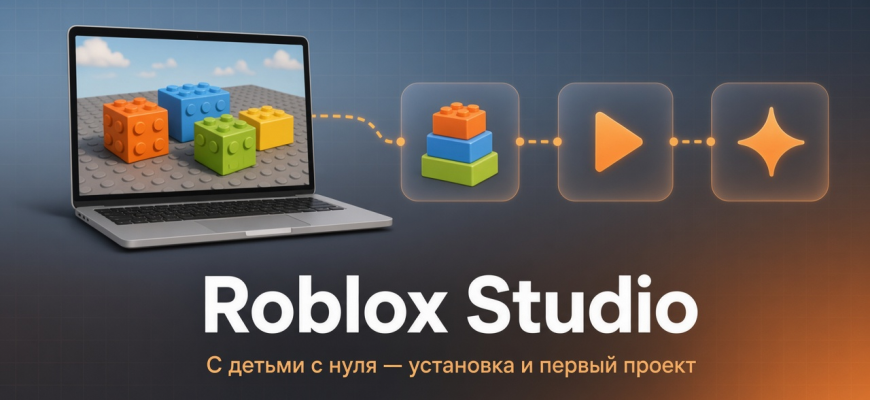


Мои дети заинтересовались Roblox не как «ещё одной игрой», а как местом, где можно сделать свою. Я сам до этого почти не касался платформы — привычный стек у меня другой. Поэтому серия «Кодим с детьми» будет честной: мы новички, разбираемся вместе, ошибаемся на виду и фиксируем то, что реально помогло.
В этой первой статье — только старт: чем Roblox Studio отличается от обычного Roblox, какой аккаунт нужен, что установить и как открыть первый проект, который уже можно «потрогать» в Play. Без энциклопедии Luau и без обещаний «станем разработчиками за вечер».
Чем Studio отличается от обычной игры Roblox
Коротко и так, как я объяснял детям:
- Roblox (приложение / сайт) — это площадка, где играют в чужие и свои опубликованные игры, общаются, смотрят каталог.
- Roblox Studio — отдельная программа для компьютера, в которой создают миры, объекты, скрипты и потом публикуют их на ту же площадку.
Аналогия, которая зашла: Roblox — как YouTube (смотреть и иногда комментировать), Studio — как «камера + монтаж» (снимать и собирать своё). Играть можно на телефоне и планшете, а собирать уровень удобнее на ПК или Mac: мышь, клавиатура, несколько панелей сразу.
Важный нюанс для родителя: Studio бесплатная, но это не «детская игрушка с кнопкой Сделать игру». Это нормальный редактор с деревом объектов, свойствами, скриптами на языке Luau (похож на Lua). Ребёнок увидит результат быстро — платформу, спавн, простой прыжок — но рядом сразу появляется «взрослая» логика: что где лежит, почему объект не находится, куда смотреть, если «не работает».
Что нужно перед стартом
- Компьютер на Windows или macOS (на телефоне Studio нет).
- Стабильный интернет — Studio тянет шаблоны, ассеты и авторизацию.
- Аккаунт Roblox: можно общий «семейный» на старте, но лучше сразу продумать, чей это аккаунт ребёнка и как вы подключите родительский контроль.
- Время вдвоём: первые 30–40 минут лучше сидеть рядом, а не «установи сам, потом покажешь».
Официальные требования и установка — в документации Roblox: Roblox Studio setup. На практике для спокойной работы желательно не «минимальные» 3 ГБ RAM, а запас посильнее — иначе на слабом ноутбуке Studio будет раздражать раньше, чем появится интерес.
Аккаунт Roblox для ребёнка (и роль родителя)
Аккаунт создаётся на roblox.com или в приложении Roblox. Дата рождения влияет на настройки приватности и общения — указывайте реальный возраст ребёнка, не «чтобы всего было больше».
Что мы сделали на старте:
- Создали (или проверили) аккаунт ребёнка: логин, пароль, почта, к которой есть доступ у родителя.
- Пароль записали в семейный менеджер паролей — не в блокнот в открытом Discord и не «на стикере у монитора».
- В настройках аккаунта ребёнка заглянули в Parental Controls / родительский контроль и привязали родительский аккаунт (Roblox присылает письмо со ссылкой).
- Отдельно договорились: покупки Robux и «подозрительные ссылки из чата» — только через родителя. Подробный чек-лист — в статье Безопасность ребёнка в Roblox.
- Откройте create.roblox.com и войдите в аккаунт (лучше тот, под которым будете публиковать учебные карты).
- Нажмите Download Studio / скачать Studio.
- Запустите установщик: на Windows это обычно
RobloxStudio.exe, на Mac —RobloxStudio.dmg. - После установки нажмите Launch Studio и войдите тем же аккаунтом Roblox.
- На стартовом экране Studio выберите простой шаблон — чаще всего хватает Baseplate (пустая площадка) или лёгкого Obby, если хотите сразу «полосу препятствий».
- Дождитесь открытия места. Вы увидите 3D-вид карты и панели вокруг.
- Нажмите кнопку воспроизведения (Play / Play here) — персонаж появится на карте, можно побегать как в обычном Roblox.
- Остановите Play (Stop) — вы снова в режиме редактора. Это ключевой момент: ребёнок понимает разницу «играем» / «строим».
- Viewport — большое окно с миром. Здесь двигаете камеру и видите результат.
- Explorer — дерево всего, что есть на карте (части, спавн, позже — скрипты). Если «объект пропал», почти всегда ищем его здесь.
- Properties — свойства выбранного объекта: размер, цвет, можно ли сквозь него пройти (CanCollide), якорь (Anchored) и т.д.
- Toolbox (если включён) — готовые модели из каталога. На старте лучше не увлекаться: чужие модели быстро превращают урок в хаос и мешают понять, что сделали сами.
- Один понятный результат за занятие, а не «сегодня выучим все панели».
- Родитель не читает лекцию — делает вместе, иногда намеренно ошибается и чинит вслух.
- Телефон с Roblox оставляем на потом: сначала редактор, потом «похвастаться друзьям».
- Не тянем сразу Team Create с незнакомцами и не ставим случайные модели из Toolbox пачками.
Для самого создания мира в одиночку возрастная проверка обычно не нужна. Она чаще всплывает, когда речь про совместную работу в Studio (Team Create / Live collaboration) с другими людьми. На первом этапе мы сознательно остаёмся «семьёй за одним компьютером» — так проще и спокойнее.
Как установить Roblox Studio
Studio ставится с сайта создателей, не из магазина «просто Roblox»:
Если Studio «молча не открывается», чаще всего виноваты права антивируса, незаконченная установка или вход не в тот аккаунт. Не бросайте ребёнка один на один с ошибкой на этом шаге — тут легко потерять мотивацию ещё до первого блока.
Первый проект: открываем шаблон и просто «ходим»
Цель первого вечера — не шедевр, а ощущение: «мы не просто играем, мы в редакторе своей карты».
Сохраните место: File → Save to Roblox (или Save), задайте понятное имя вроде Учёба — первая карта. Публиковать «на весь Roblox» в первый вечер не обязательно — достаточно облачного сохранения на аккаунт.
Короткий тур по интерфейсу (без перегруза)
На первом занятии достаточно четырёх ориентиров:
Мини-задание на 10 минут, которое хорошо зашло у нас: вставить Part (простой блок), покрасить его, увеличить, поставить рядом со спавном и снова нажать Play. Уже есть «наш» объект в мире — можно показать брату, сестре, другу.
Как мы держим темп (чтобы не бросили через неделю)
Что дальше в серии
Следующий шаг — собрать простой первый мир: Parts, SpawnLocation и тестовая карта, которую можно пройти за несколько минут. Потом — первый скрипт на Luau (исчезающая платформа), чекпоинты, монеты с GUI, мини-obby, разбор типичных ошибок и отдельный материал про безопасность ребёнка в Roblox.
Если вы тоже начинаете с нуля — пишите в комментариях, на чём споткнулись при установке или входе в Studio. Разберём по ходу: так серия и задумана.
Без почты и трекеров — только лента обновлений.