
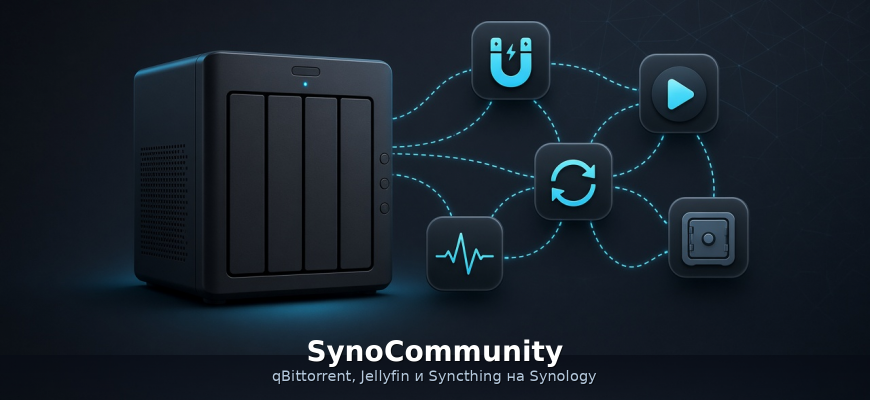


SynoCommunity — общественный репозиторий пакетов для Synology DSM. В официальном Package Center много софта от Synology, но не всегда того, что нужно «в бою». SynoCommunity добавляет в Центр пакетов сторонние приложения, которые ставятся почти так же просто, как штатные.
Ниже — как подключить репозиторий и пакеты, которыми пользуюсь сам: в первую очередь qBittorrent, Jellyfin и Syncthing. В каталоге также много других популярных программ — часть из них перечислена отдельно. Важно: всё это ставится нативными пакетами DSM без Docker и регулярно обновляется через Центр пакетов.
Как добавить репозиторий SynoCommunity
- В DSM откройте Центр пакетов (Package Center).
- Справа сверху — Настройки (Settings).
- Вкладка Источники пакетов (Package Sources) → Добавить.
- Укажите:
Имя:SynoCommunity
Расположение:https://packages.synocommunity.com - Сохраните и закройте настройки.
В левой колонке Центра пакетов появится раздел Сообщество (Community) — там и будут пакеты SynoCommunity. На DSM 7 при установке почти всегда будет предупреждение, что пакет от сторонних разработчиков и не проверен Synology — для community-репозитория это нормально.
Официальная инструкция: docs.synocommunity.com.
qBittorrent вместо Download Station
Штатная торрент-качалка Synology (Download Station) для многих задач хватает, но на практике я давно перешёл на qBittorrent из SynoCommunity. Для меня он:
- быстрее и стабильнее на длительных раздачах и больших очередях;
- удобнее в веб-интерфейсе (категории, фильтры, лимиты, RSS);
- есть приложения для смартфона, чтобы управлять торрентами удалённо (добавить раздачу, пауза, приоритеты) без танцев с VPN только ради Download Station.
Установка
- Центр пакетов → Сообщество → найдите qBittorrent → Установить.
- После установки откройте пакет и запомните URL веб-интерфейса (обычно порт вроде
8080или тот, что показан в описании пакета). - Войдите в Web UI (логин/пароль по умолчанию смотрите на странице пакета — после первого входа сразу смените).
- В настройках укажите папки загрузок на нужном volume (например
/volume1/downloads), при необходимости — порт для входящих соединений и учётку для Web UI.
Если Download Station больше не нужен — его можно остановить или удалить, чтобы не плодить два клиента и не путаться с папками.
Для телефона поставьте клиент к Web UI qBittorrent (в магазинах приложений их несколько; выбирайте тот, что умеет ваш адрес NAS / Reverse Proxy и HTTPS, если пользуетесь).
Jellyfin — медиатека на NAS
Jellyfin из SynoCommunity — свой медиасервер: фильмы, сериалы, музыка с дисков Synology, без подписки. Ставится из того же раздела Community → Jellyfin → Install, дальше мастер в браузере: библиотеки на папки с медиа, пользователи, клиенты на TV/телефоне.
Удобно держать рядом с qBittorrent: качаете в общую папку → Jellyfin подхватывает файлы. Если медиа лежит на отдельном SMB/хранилище, схема та же, что и для других плееров — главное правильно выдать права пакета на shared folder.
Syncthing — синхронизация без белого IP
Syncthing синхронизирует папки между устройствами напрямую (P2P). Это особенно полезно, если нет белого IP и вы не хотите светить NAS в интернет ради «облака»:
- телефон ↔ NAS, ноутбук ↔ NAS, второй дом ↔ первый;
- часто хватает релеев/discovery Syncthing — отдельный проброс портов и свой VPN не всегда обязательны;
- данные идут между вашими устройствами, без обязательного стороннего «диска в облаке».
Установка: Community → Syncthing → Install → открыть Web UI → добавить папку и Device ID второго устройства. На телефоне/ПК — официальный клиент Syncthing, сопряжение по ID и подтверждение с обеих сторон.
Что ещё есть в репозитории
В каталоге SynoCommunity десятки пакетов. Кроме qBittorrent, Jellyfin и Syncthing там, например, такие популярные программы:
- Vaultwarden — свой сервер паролей (совместим с клиентами Bitwarden). Я для паролей пользуюсь KeePassXC на десктопе и KeePassDX на Android: базу синхронизирую через Syncthing, в том числе держу копию/бэкап на сервере. Vaultwarden в репозитории есть, если нужен именно always-on vault в стиле Bitwarden.
- Uptime Kuma — мониторинг доступности сайтов и сервисов с красивым статус-дашбордом.
- RustDesk Server — свой сервер для удалённого доступа RustDesk (без обязательной чужой инфраструктуры).
- Seerr (и родственные request-менеджеры) — заявки на фильмы/сериалы в медиастек.
- Полный комплект *arr-программ под торрент/медиа-автоматизацию (Sonarr, Radarr и остальная линейка) — удобно ставить рядом с qBittorrent и Jellyfin.
Всё это — обычные пакеты DSM, без Docker: ставятся из вкладки Community, обновляются вместе с остальными пакетами Центра пакетов и регулярно получают новые версии от SynoCommunity. Совместимость зависит от модели NAS и версии DSM — актуальный список всегда на сайте и во вкладке Community.
Краткий чеклист
- Добавить источник
https://packages.synocommunity.com. - Установить qBittorrent вместо (или рядом с) Download Station — быстрее, стабильнее, удобное управление с телефона.
- Поставить Jellyfin для домашней медиатеки.
- Поставить Syncthing, если нужен обмен файлами без белого IP.
- Выдать пакетам права на нужные shared folders и сменить пароли веб-интерфейсов.
- При желании поставить из того же репозитория Uptime Kuma, RustDesk Server, Seerr, *arr или Vaultwarden — тоже без Docker.
Репозиторий: packages.synocommunity.com · документация: docs.synocommunity.com.
Без почты и трекеров — только лента обновлений.