



- Почему HAOS в виртуальной машине, а не Docker или Supervised
- Что понадобится
- Как устроен Home Assistant в Proxmox
- Установка HAOS скриптом community-scripts
- Какие настройки выбрать в режиме Advanced
- Проверьте кэш диска после скрипта
- Ручная установка HAOS без скрипта
- Если GitHub не открывается
- Первый запуск и мастер настройки
- Постоянный IP-адрес для Home Assistant
- Проброс USB-адаптера Zigbee или Thread
- Снимки и резервные копии
- Если интернет раздаёт виртуальный OpenWrt
- Частые ошибки и как их исправить
- Доступ к Home Assistant из интернета
- Частые вопросы
- Читайте также
Home Assistant OS (HAOS) — готовая операционная система для умного дома: сам Home Assistant, магазин приложений (аддонов), резервные копии и обновления в один клик. Ставить её на голое железо не обязательно: в виртуальной машине Proxmox она работает так же, а на том же мини-ПК рядом живут роутер, медиасервер и всё остальное.
Ниже — пошаговая установка Home Assistant в Proxmox двумя способами: быстрым скриптом community-scripts и вручную, без чужих скриптов. Потом — первый запуск, постоянный IP, проброс Zigbee-адаптера, снимки перед обновлениями и типичные ошибки. Проверено в октябре 2026 года на Proxmox VE 9, HAOS 18.3 и Home Assistant 2026.9; на Proxmox VE 8 всё делается так же.
Почему HAOS в виртуальной машине, а не Docker или Supervised
- HAOS — единственный полноценный вариант. В 2025 году разработчики объявили способы установки Supervised и Core устаревшими. Приложения (аддоны), встроенные бэкапы и обновления системы из интерфейса есть только в HAOS.
- Docker-контейнер проще, но урезан. Сам Home Assistant в контейнере работает, а магазина приложений нет: Zigbee2MQTT, Mosquitto, ESPHome придётся ставить и обновлять отдельно.
- В LXC-контейнер HAOS не ставится. Это целая операционная система со своим ядром, поэтому нужна именно виртуальная машина.
- Proxmox даёт страховку. Снимок перед крупным обновлением делается за секунды, а если что-то сломалось, откат занимает минуту. Ночные бэкапы всей ВМ — штатная функция.
Что понадобится
Для установки Home Assistant в Proxmox нужно не так много:
- Компьютер с процессором x86-64 и установленным Proxmox VE 8.0–8.9 или 9.0–9.2 — это версии, которые поддерживает скрипт на момент написания. Для Raspberry Pi и других ARM-плат скрипт не подходит.
- Свободные ресурсы под ВМ: 2 ядра, 4 ГБ оперативной памяти и 32 ГБ на локальном SSD. Самому Proxmox нужно ещё 1–2 ГБ памяти.
- Подключение Proxmox к сети кабелем. Сетевой мост поверх Wi-Fi в Proxmox толком не работает.
- По желанию — USB-адаптер Zigbee, Thread или Z-Wave: Home Assistant Connect ZBT-1, Sonoff ZBDongle и подобные.
- Доступ к GitHub. Скрипт и образ HAOS скачиваются с GitHub, а сам Home Assistant при первом запуске и при обновлениях загружает компоненты из реестра контейнеров GitHub — ghcr.io. Если у вашего провайдера GitHub не открывается, прочитайте раздел «Если GitHub не открывается» до начала установки.
Сколько ресурсов выделять, зависит от того, что будет крутиться в Home Assistant:
| Сценарий | vCPU | Память | Диск |
|---|---|---|---|
| Обычный умный дом: датчики, свет, автоматизации | 2 | 4 ГБ | 32 ГБ |
| Плюс Zigbee2MQTT, Node-RED, база на годы истории | 2–4 | 4–6 ГБ | 64 ГБ |
| Камеры и Frigate с распознаванием объектов | 4 | 8 ГБ | 64 ГБ и больше |
| Локальный голосовой помощник (Whisper и Piper) | 4 | 8 ГБ | 64 ГБ |
Языковую модель для голосового помощника разумнее запускать не внутри HAOS, а отдельно — как и на чём, разобрано в статье про локальные ИИ-модели.
Как устроен Home Assistant в Proxmox
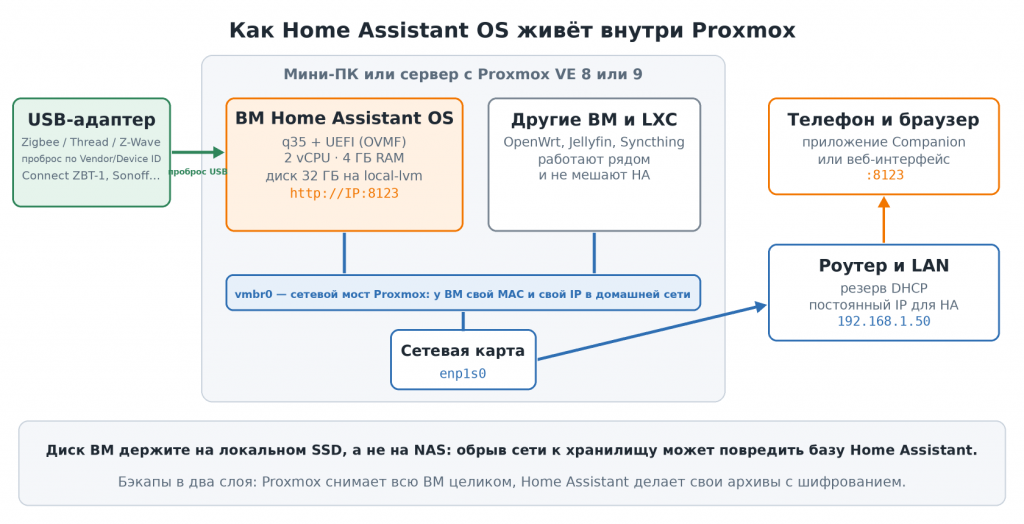
Для роутера виртуальная машина выглядит как ещё одно устройство со своим MAC-адресом. Телефон и браузер подключаются к Home Assistant по её IP на порт 8123, а Proxmox в этом не участвует. Скрипт и ручной способ ниже создают одинаковую ВМ: тип машины q35, загрузка через UEFI, диск на контроллере VirtIO SCSI и включённый QEMU Guest Agent — он уже встроен в HAOS.
Установка HAOS скриптом community-scripts
Community-scripts — большой набор скриптов для Proxmox, которые раньше называли скриптами tteck. Сейчас проект поддерживает сообщество. Скрипт HAOS сам узнаёт номер последней стабильной версии, скачивает официальный образ с GitHub Home Assistant, создаёт и запускает ВМ.
- Откройте веб-интерфейс Proxmox, выберите в дереве слева свой узел (например,
pve) и нажмите Оболочка (Shell) справа вверху. - Вставьте команду и нажмите Enter.
bash -c "$(curl -fsSL https://raw.githubusercontent.com/community-scripts/ProxmoxVE/main/vm/haos-vm.sh)"- Скрипт спросит Use Default Settings? Кнопка Yes создаст ВМ с параметрами по умолчанию, кнопка Advanced позволит выбрать каждый параметр. Советую Advanced — что выбирать, показано ниже.
- Если хранилищ несколько, выберите локальное:
local-lvmилиlocal-zfs. Отметьте его пробелом, затем Tab и Enter. - Подождите несколько минут: скрипт скачает и распакует образ, импортирует диск и запустит ВМ. В конце появится строка Completed successfully.
Про безопасность. Команда выполняет скрипт из интернета с правами root. Это нормальная практика для домашней лаборатории, но перед запуском можно открыть ссылку и прочитать код — он короткий. Анонимную статистику скрипт отправляет только с вашего согласия, выбор хранится в файле /usr/local/community-scripts/diagnostics. Если такой подход не устраивает, ниже есть ручной способ.
Запускайте скрипт именно из встроенной оболочки Proxmox, а не по SSH: при подключении по SSH он сам предупредит, что могут возникнуть проблемы с определением параметров.
Скрипт целиком зависит от GitHub: сам он лежит на raw.githubusercontent.com, оттуда же подгружает свои функции и номер версии HAOS, а образ качает из релизов GitHub. Если команда зависает или падает с ошибкой загрузки, используйте ручной способ ниже.
Какие настройки выбрать в режиме Advanced

- Disk Size. Хватит 32 ГБ, но база истории и бэкапы со временем растут. Если места на SSD много, ставьте 64 ГБ. Увеличить диск потом тоже можно — об этом в разделе про ошибки.
- Disk Cache. Режим Write Through надёжнее при внезапном отключении питания: запись считается завершённой только после того, как данные дошли до диска. Платить за это приходится скоростью записи, но для Home Assistant это почти незаметно. Если сервер стоит на ИБП, можно оставить None.
- CPU Model. Host передаёт виртуальной машине все инструкции процессора — так быстрее работают Frigate, Whisper и шифрование. KVM64 нужен только для живой миграции между разными серверами кластера.
- Bridge. Обычно это vmbr0. Если интернет у вас раздаёт виртуальный OpenWrt, выберите его LAN-мост — подробности ниже.
Проверьте кэш диска после скрипта
Важная деталь, которую легко пропустить. В текущей версии скрипта выбор Disk Cache показывается в итоговой сводке, но не попадает в настройки диска: диск подключается с кэшем по умолчанию, то есть None. Проверить и исправить можно за минуту.
- Выключите ВМ: Выключение (Shutdown) справа вверху.
- Откройте ВМ → Оборудование (Hardware) → Жёсткий диск (scsi0) → Изменить.
- В поле Кэш выберите Write through. Галочки Discard и SSD emulation оставьте включёнными.
- Нажмите OK и запустите ВМ.
То же самое из оболочки Proxmox. Номер ВМ и имя диска возьмите из вывода первой команды:
qm config 100 | grep scsi0
# scsi0: local-lvm:vm-100-disk-1,discard=on,size=32G,ssd=1
qm shutdown 100
qm set 100 --scsi0 local-lvm:vm-100-disk-1,discard=on,ssd=1,cache=writethrough
qm start 100
Ручная установка HAOS без скрипта
Здесь используется официальный образ HAOS для KVM (файл .qcow2) — тот самый, который предлагает официальная страница установки Home Assistant. Proxmox работает на KVM, поэтому образ подходит, но отдельной инструкции для Proxmox на официальном сайте нет: там описаны только VirtualBox, Unraid и KVM через virt-manager.
Ручной способ даёт ту же ВМ, только каждую команду вы видите и понимаете. Номер актуальной версии посмотрите на странице релизов HAOS и подставьте его в первую строку. Вместо local-lvm укажите своё хранилище.
VER=18.3
VMID=100
STORAGE=local-lvm

cd /var/tmp
wget https://github.com/home-assistant/operating-system/releases/download/$VER/haos_ova-$VER.qcow2.xz
xz -d haos_ova-$VER.qcow2.xz

qm create $VMID --name homeassistant --machine q35 --bios ovmf \
  --cores 2 --memory 4096 --cpu host --ostype l26 \
  --net0 virtio,bridge=vmbr0 --scsihw virtio-scsi-pci \
  --agent enabled=1 --onboot 1 --tablet 0
qm set $VMID --efidisk0 $STORAGE:0,efitype=4m,pre-enrolled-keys=0
qm disk import $VMID haos_ova-$VER.qcow2 $STORAGE --format raw
Последняя команда напишет имя импортированного диска, например local-lvm:vm-100-disk-1. Подключите его, сделайте загрузочным, увеличьте до нужного размера и запустите ВМ:
qm set $VMID --scsi0 $STORAGE:vm-$VMID-disk-1,discard=on,ssd=1,cache=writethrough
qm set $VMID --boot order=scsi0
qm resize $VMID scsi0 32G
qm start $VMID
rm haos_ova-$VER.qcow2
Параметр pre-enrolled-keys=0 важен: он создаёт UEFI без ключей Secure Boot, а с включённым Secure Boot HAOS не загрузится. Если создаёте ВМ через мастер в веб-интерфейсе, на вкладке «Система» снимите галочку «Предустановить ключи» (Pre-Enroll keys).
Если GitHub не открывается
У многих провайдеров GitHub работает с перебоями или не открывается совсем. Официального зеркала у Home Assistant нет: даже адрес os-artifacts.home-assistant.io перенаправляет на тот же GitHub. Сначала проверьте доступ из оболочки Proxmox:
curl -sI -m 10 https://github.com | head -1
curl -sI -m 10 https://ghcr.io/v2/ | head -1
Любой ответ с кодом HTTP, даже 401 или 405, значит, что адрес доступен. Если команда молчит 10 секунд и ничего не выводит, доступа нет. Дальше всё зависит от того, что именно не открывается.
Не скачивается образ. Это решаемо: образ можно скачать на любом другом компьютере, где GitHub открывается, и перенести на сервер.
- Скачайте файл
haos_ova-18.3.qcow2.xz(около 490 МБ) со страницы релизов HAOS. Берите именно вариантovaв форматеqcow2.xz. - Сверьте контрольную сумму: на странице релиза рядом с файлом указан SHA256. В Windows посчитать её можно командой
certutil -hashfile haos_ova-18.3.qcow2.xz SHA256, в Linux и macOS —sha256sumилиshasum -a 256. Для версии 18.3 сумма начинается сfae6a728. - Скопируйте файл на Proxmox в папку
/var/tmp. Из Windows удобно через WinSCP по протоколу SFTP под пользователем root, из Linux и macOS — командой ниже. - Дальше выполните команды ручной установки, пропустив строку с
wget.
scp haos_ova-18.3.qcow2.xz root@192.168.1.10:/var/tmp/Не открывается ghcr.io. Это серьёзнее, и честно предупредить об этом важно. В образе HAOS есть только сама система и Supervisor, а основной контейнер Home Assistant (несколько сотен мегабайт) скачивается при первом запуске из ghcr.io. Оттуда же приходят обновления Home Assistant и приложений. Без доступа к ghcr.io установка остановится на экране подготовки, а в журнале Supervisor появятся ошибки загрузки образа. Посмотреть журнал можно в консоли ВМ командой supervisor logs.
Готового обходного пути на стороне Home Assistant нет: адрес реестра в Supervisor не меняется. Если ghcr.io у вашего провайдера недоступен, первую установку придётся делать там, где доступ есть. Например, если у вас два провайдера или подключение через другой канал связи. Уже установленный Home Assistant продолжит работать и без ghcr.io, но не сможет обновляться и ставить новые приложения.
Первый запуск и мастер настройки
- Откройте ВМ → Консоль. Когда HAOS загрузится, на экране появится приветствие с адресом вида
http://192.168.1.50:8123. Тот же IP виден на вкладке Сводка — его показывает Guest Agent. - Откройте этот адрес в браузере. Первые 5–20 минут Home Assistant готовится и скачивает компоненты — на экране будет надпись о подготовке. Это нормально, ВМ не перезагружайте.
- Создайте учётную запись владельца. Если вы переезжаете, например с Raspberry Pi, выберите восстановление из резервной копии — HAOS вернёт все настройки, интеграции и историю.
- Укажите расположение дома на карте, часовой пояс, единицы измерения и решите, отправлять ли анонимную аналитику. От местоположения зависят автоматизации «я дома / меня нет» и восход-закат.
- На последнем шаге Home Assistant покажет найденные в сети устройства. Добавлять их сразу не обязательно — это можно сделать позже в разделе Настройки → Устройства и службы.
Постоянный IP-адрес для Home Assistant
Адрес Home Assistant не должен меняться: на него завязаны приложение на телефоне, интеграции и проброс доступа извне. Есть два способа:
- Резервирование DHCP на роутере — рекомендую. MAC-адрес ВМ есть в Proxmox: Оборудование → Сетевое устройство (net0). В настройках роутера закрепите за ним нужный IP. Все настройки сети остаются в одном месте.
- Статический IP в самом Home Assistant. Настройки → Система → Сеть, раздел IPv4 → Статический. Укажите адрес, маску, шлюз и DNS. Адрес выбирайте вне диапазона DHCP роутера, иначе будет конфликт.
Проброс USB-адаптера Zigbee или Thread
Чтобы Home Assistant видел Zigbee-адаптер, вставленный в сервер, его нужно передать в ВМ.
- Вставьте адаптер в USB-порт сервера.
- Откройте ВМ → Оборудование → Добавить → USB-устройство.
- Выберите Использовать идентификатор поставщика/устройства USB (Use USB Vendor/Device ID) и найдите адаптер в списке.
- Выключите и снова включите ВМ. Простой перезагрузки изнутри HAOS бывает недостаточно.
- Home Assistant обнаружит адаптер и предложит настроить ZHA. Если предпочитаете Zigbee2MQTT — поставьте его как приложение.
Проброс по Vendor/Device ID переживает смену USB-порта. Исключение — два одинаковых адаптера: тогда пробрасывайте по порту. Сетевым координаторам с Ethernet, вроде SLZB-06, проброс не нужен вовсе: Home Assistant подключается к ним по IP. Так же через USB-устройство можно передать в ВМ Bluetooth-адаптер — встроенный Bluetooth мини-ПК обычно тоже висит на USB.
Снимки и резервные копии
Главный плюс Home Assistant в Proxmox — страховка от неудачных обновлений и сбоев диска. Пользуйтесь ей с первого дня:
- Снимок перед крупным обновлением. ВМ → Снимки → Сделать снимок. Если после обновления что-то сломалось, кнопка «Откат» вернёт всё за минуту. Снимки работают на
local-lvm(LVM-thin) и ZFS. Не копите их месяцами: старые снимки занимают место и замедляют диск. - Ночные бэкапы всей ВМ. Центр обработки данных → Резервное копирование → Добавить: выберите ВМ, расписание и режим «Снимок». Благодаря Guest Agent файловая система перед копированием «замораживается», и копия получается целостной. Храните бэкапы на другом диске или NAS.
- Бэкапы самого Home Assistant. Они нужны для переезда на другое железо и восстановления отдельных настроек. Удобно отправлять их в облако — см. статью про бэкапы Home Assistant в Google Drive.
Сам HAOS и Home Assistant обновляйте как обычно, из интерфейса: Настройки → Система → Обновления. Пересоздавать ВМ или менять образ вручную не нужно.
Если интернет раздаёт виртуальный OpenWrt
Если Proxmox у вас работает ещё и роутером, как в статье про OpenWrt в Proxmox, ВМ Home Assistant должна смотреть в локальную сеть, а не в провайдера. В той схеме vmbr0 — это WAN, а локальная сеть — vmbr1. Поэтому в скрипте в поле Bridge укажите vmbr1, а для уже созданной ВМ поменяйте мост в Оборудование → Сетевое устройство (net0). Иначе Home Assistant окажется снаружи и не увидит устройства дома.
Частые ошибки и как их исправить
- «This version of Proxmox VE is not supported». Скрипт проверяет версию Proxmox и не пускает слишком новые. Подождите обновления скрипта или поставьте HAOS вручную — способ выше от версии не зависит.
- ВМ не загружается, в консоли «Access Denied» или «Failed to load Boot0001». Включён Secure Boot. Перезагрузите ВМ, нажмите Esc во время загрузки, откройте Device Manager → Secure Boot Configuration, снимите галочку и сохраните настройки. Другой вариант — пересоздать EFI-диск с
pre-enrolled-keys=0. - «Подготовка Home Assistant» висит больше часа. Почти всегда это нет доступа к ghcr.io: Supervisor не может скачать контейнер Home Assistant. Проверьте командой
supervisor logsв консоли ВМ и прочитайте раздел «Если GitHub не открывается». - ВМ не получает IP. Проверьте, что выбран правильный мост и что сам Proxmox подключён кабелем. В консоли HAOS команда
network infoпокажет состояние сети. - Не открывается homeassistant.local:8123. Это имя работает через mDNS, а его поддерживают не все роутеры и не все устройства. Открывайте по IP.
- Закончилось место на диске. Увеличьте диск командой
qm resize 100 scsi0 +32Gили кнопкой «Действие с диском → Изменить размер». При следующей загрузке HAOS сам расширит свой раздел. - Интерфейс тормозит при нескольких камерах. Добавьте ядра и память в Оборудование. Для Frigate подключите ускоритель: Coral TPU или встроенную графику Intel.
Доступ к Home Assistant из интернета
Не пробрасывайте порт 8123 на роутере напрямую: интерфейс окажется открыт всему интернету. Безопаснее туннель или Zero Trust-доступ. Варианты без белого IP разобраны в статьях про CloudPub для Home Assistant и OpenZiti. Отдельную камеру-звонок можно вывести на дашборд по инструкции про Aqara G4 и go2rtc.
Частые вопросы
Чем HAOS отличается от Home Assistant в Docker?
В HAOS есть магазин приложений, встроенные резервные копии и обновление системы из интерфейса. В Docker работает только сам Home Assistant, а Zigbee2MQTT, MQTT-брокер и прочее придётся ставить и обновлять отдельно.
Можно ли поставить HAOS в LXC-контейнер?
Нет. HAOS — полноценная операционная система со своим ядром, ей нужна виртуальная машина. В LXC можно запустить только Home Assistant в Docker, без приложений.
Сколько памяти выделить Home Assistant в Proxmox?
Для обычного умного дома хватает 4 ГБ. С камерами, Frigate или локальным голосовым помощником лучше 8 ГБ.
Безопасно ли запускать скрипт community-scripts?
Скрипт открытый, его используют тысячи людей, а образ HAOS он скачивает с официального GitHub Home Assistant. Перед запуском код можно прочитать. Если не хотите запускать чужие скрипты с правами root, используйте ручную установку — она даёт такую же ВМ.
Нужно ли включать Write Through?
Это защита базы данных от повреждения при внезапном отключении питания. Если сервер работает без ИБП, включите. Учтите, что текущая версия скрипта не применяет этот выбор к диску — проверьте вкладку «Оборудование».
Как перенести Home Assistant с Raspberry Pi в Proxmox?
Сделайте полную резервную копию на Raspberry Pi и скачайте её. Установите HAOS в Proxmox и на первом экране выберите восстановление из резервной копии. Zigbee-адаптер переставьте в сервер и пробросьте в ВМ.
Что делать, если GitHub не открывается?
Образ HAOS можно скачать на другом компьютере, сверить контрольную сумму и скопировать на Proxmox, а дальше поставить вручную. Но при первом запуске и при обновлениях Home Assistant скачивает компоненты из ghcr.io, и без доступа к нему установка не завершится.
Как обновлять Home Assistant в Proxmox?
Как обычно, из интерфейса Home Assistant: «Настройки → Система → Обновления». Перед крупным обновлением сделайте снимок ВМ в Proxmox.
Работает ли это на Proxmox VE 9?
Да. И скрипт, и ручной способ работают на Proxmox VE 8 и 9. Скрипт проверяет версию и может не запуститься на слишком свежем выпуске — тогда поможет ручная установка.
Читайте также
- OpenWrt в Proxmox VE: виртуальный роутер на мини-ПК
- SMB в LXC-контейнере Proxmox для Jellyfin
- Резервные копии Home Assistant в Google Drive
- CloudPub: доступ к Home Assistant без белого IP
- Syncthing: синхронизация файлов без облака
Коротко: Home Assistant в Proxmox ставится одной командой или десятком своих, работает как отдельный компьютер в домашней сети и при этом защищён снимками и бэкапами Proxmox. После установки проверьте кэш диска, закрепите IP и пробросьте Zigbee-адаптер. Если что-то не получилось, опишите свою схему в комментариях — разберёмся.
Без почты и трекеров — только лента обновлений.