


- Home Assistant Google Drive Backup: встроенная интеграция или аддон
- Как работает резервное копирование Home Assistant
- Настройка Home Assistant Google Drive Backup через встроенную интеграцию
- Шаг 1. OAuth-ключи в Google Cloud
- Шаг 2. Подключение Google Drive в Home Assistant
- Шаг 3. Автоматические бэкапы в Google Drive
- Ключ шифрования и emergency kit
- Сколько места нужно в Google Drive
- Уведомления, если бэкап не создался
- Восстановление Home Assistant из бэкапа в Google Drive
- Если Home Assistant работает
- Если нужна чистая установка
- Аддон Home Assistant Google Drive Backup от sabeechen
- Установка аддона
- Основные настройки аддона
- Как перейти с аддона на встроенную интеграцию
- Другие места для бэкапов: NAS, OneDrive, WebDAV
- Частые вопросы про бэкап Home Assistant в Google Drive
Home Assistant Google Drive Backup — это автоматическое резервное копирование Home Assistant в Google Drive. На первых этапах настройки такие бэкапы неоднократно меня выручали: эксперименты с YAML, обновления, кривые интеграции — а рабочая копия лежит в облаке, даже если SSD или SD-карта уже не читаются. Раньше для этого был только сторонний аддон от sabeechen, а теперь Google Drive подключается к Home Assistant штатно.
Статья обновлена в сентябре 2026 года: добавлена встроенная интеграция Google Drive (Home Assistant 2025.2+), новая система автоматических бэкапов с шифрованием, восстановление, уведомления и переход с аддона. Инструкция по аддону сохранена, но с оговорками о его поддержке.
Home Assistant Google Drive Backup: встроенная интеграция или аддон
Сегодня есть два способа настроить бэкап Home Assistant в Google Drive. Встроенная интеграция работает внутри новой системы резервного копирования, которая появилась в версии 2025.1. Аддон — отдельное приложение со своим расписанием и веб-интерфейсом.
| Параметр | Встроенная интеграция | Аддон sabeechen |
|---|---|---|
| Появилась | Home Assistant 2025.2 | 2019, последний релиз v0.112.1 — декабрь 2023 |
| Тип установки | любой: OS, Supervised, Container, Core | только Home Assistant OS и Supervised |
| Доступ к Google | свои OAuth-ключи из Google Cloud | вход в один клик через сервер автора |
| Расписание и хранение | в настройках бэкапов Home Assistant | в веб-интерфейсе аддона |
| Шифрование | ключ из emergency kit | пароль на архив backup_password |
| Ротация копий | хранить последние N | последние N и поколения: дни, недели, месяцы |
| Поддержка | команда Home Assistant, уровень качества Platinum | редкие обновления, ошибки после 2025.1 |
Для новой установки я рекомендую встроенную интеграцию: её поддерживает сама команда Home Assistant, она работает на любом типе установки и не зависит от чужого сервера авторизации. Аддон имеет смысл, если он уже настроен и работает или нужна поколенческая ротация — например, хранить недельные и месячные копии.
Как работает резервное копирование Home Assistant
Бэкап Home Assistant — это архив .tar с конфигурацией, базой данных истории, аддонами и папками share, media и ssl. По умолчанию архив сохраняется только на самом устройстве, в каталоге /backup. Если умер SSD или слетела карта памяти, локальный бэкап пропадает вместе с ними.
С версии 2025.1 в Home Assistant есть автоматические бэкапы: расписание, число хранимых копий и несколько мест хранения — локально, сетевое хранилище, Home Assistant Cloud или облачные сервисы через интеграции. Архивы шифруются ключом, который выдаётся в файле emergency kit.
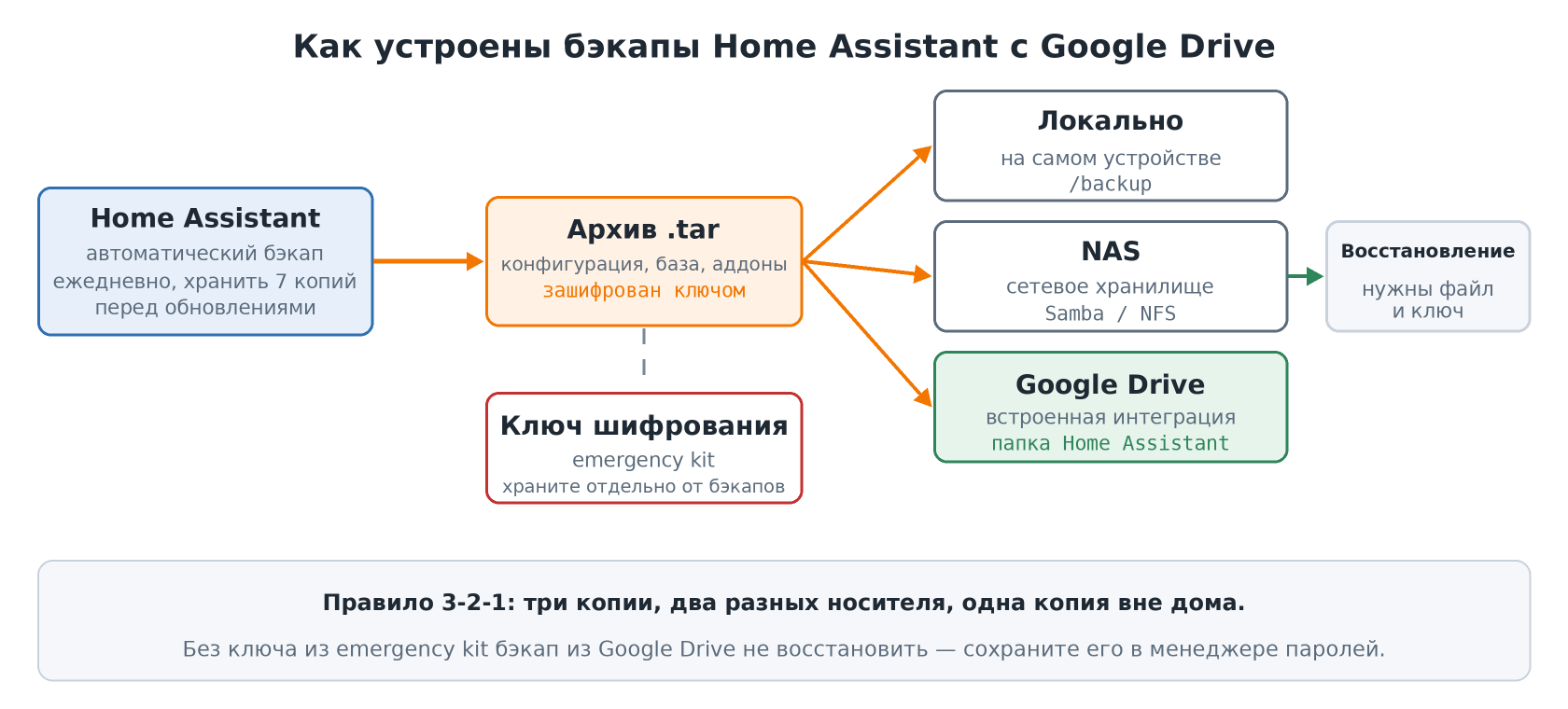
Хорошая схема — правило 3-2-1: три копии данных, два разных носителя, одна копия вне дома. Для умного дома это локальная копия, NAS и Google Drive.
Настройка Home Assistant Google Drive Backup через встроенную интеграцию
Понадобится Home Assistant 2025.2 или новее и аккаунт Google. Настройка занимает минут пятнадцать, большую часть из них — в Google Cloud.
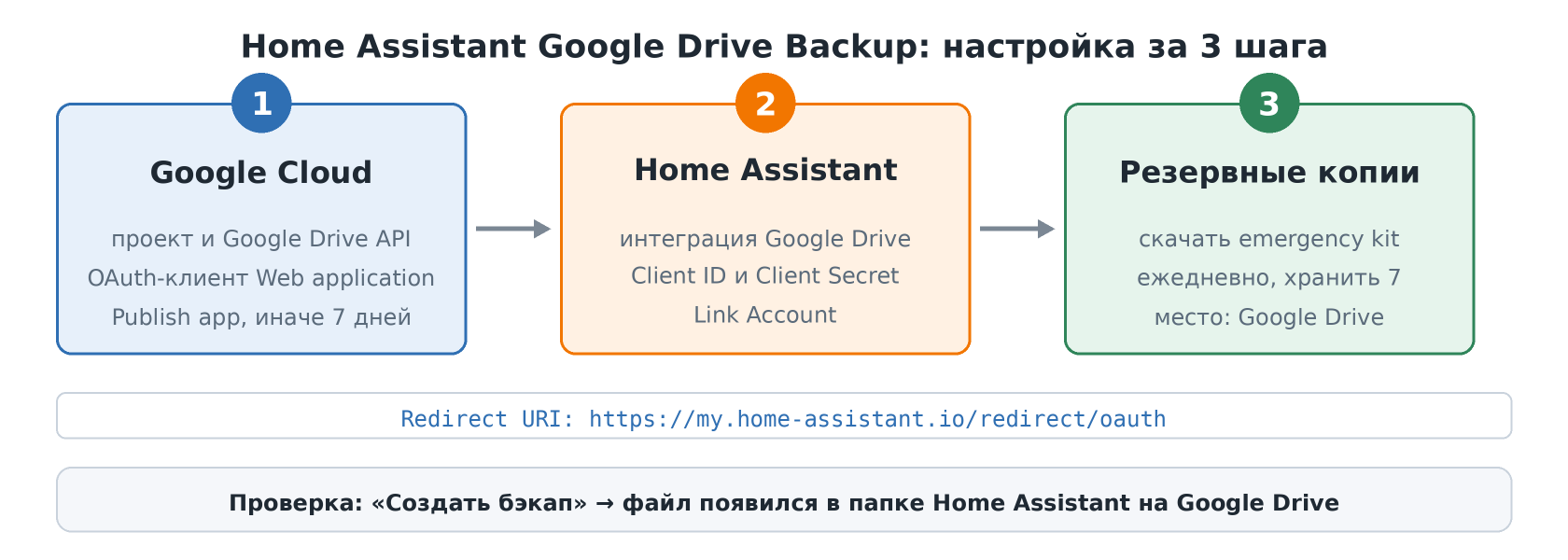
Шаг 1. OAuth-ключи в Google Cloud
- Откройте Google Cloud Console и создайте новый проект, например
Home Assistant. - Включите Google Drive API для этого проекта.
- Откройте Google Auth Platform и нажмите Get started. В мастере: App Information — название приложения, например
Home Assistant, и ваша почта; Audience — выберите External (вариант Internal доступен только аккаунтам Google Workspace); Contact Information — снова почта; Finish — согласитесь с политикой и нажмите Create. - Откройте Branding и заполните блок App domain: в полях Application home page, Application privacy policy link и Application terms of service link укажите
https://home-assistant.io, а в Authorized domains добавьтеhome-assistant.io. Логотип не загружайте — с ним Google потребует проверку приложения. Нажмите Save: без этого кнопка Publish app будет неактивна. - Откройте слева раздел Audience и нажмите Publish app. Проверка приложения Google не нужна: оно используется только вами. Если оставить приложение в режиме Testing, авторизация будет слетать каждые 7 дней, и бэкапы перестанут выгружаться.
- В Clients создайте клиента типа Web application и добавьте Authorized redirect URI
https://my.home-assistant.io/redirect/oauth— именно этот адрес, без слэша в конце, это не пример. Поле Authorized JavaScript origins оставьте пустым. - Скопируйте Client ID и Client Secret или скачайте JSON. Позже их можно посмотреть в разделе Clients, открыв клиента. Если секрет там скрыт, нажмите Add secret и используйте новый.
Если вы уже подключали Google Sheets, Google Mail или YouTube, ключи можно переиспользовать — достаточно включить в том же проекте Google Drive API.
Шаг 2. Подключение Google Drive в Home Assistant
- Откройте Настройки → Устройства и службы → Добавить интеграцию и найдите Google Drive.
- Введите Client ID и Client Secret из первого шага.
- Выберите аккаунт Google. Предупреждение о непроверенном приложении — нормально, ведь приложение ваше: подтвердите доступ.
- На странице My Home Assistant проверьте адрес своего сервера и нажмите Link Account.
В Google Drive появится папка Home Assistant, а в ней — отдельная папка для каждой установки. Интеграция видит только файлы, которые создала сама, остальной Drive ей недоступен. Папку можно переименовать, а если удалить — интеграция создаст её заново.
Шаг 3. Автоматические бэкапы в Google Drive
- Откройте Настройки → Система → Резервные копии и нажмите настройку бэкапов.
- Скачайте emergency kit с ключом шифрования и сохраните его вне Home Assistant.
- Расписание — ежедневно. Время — «оптимальное для системы» или своё, например ночью.
- Включите бэкап перед обновлениями — это самая полезная копия.
- Число копий — например, 7: бэкапы старше недели удалятся сами.
- Данные — снимите папки
mediaиshare, если в них нет ничего важного. - Места хранения — включите Google Drive вместе с локальным. Шестерёнка у каждого места включает или отключает шифрование.
Чтобы проверить настройку, нажмите Создать бэкап → Автоматический бэкап и дождитесь, пока файл появится в Google Drive. Интеграция также добавляет сенсоры: занятое и доступное место в аккаунте и общий размер бэкапов. Они обновляются раз в 6 часов.
Ключ шифрования и emergency kit
Автоматические бэкапы в Google Drive шифруются. Ключ хранится в текстовом файле emergency kit, и без него восстановить архив нельзя — ни на новом устройстве, ни после переустановки. Сохраните ключ в менеджере паролей, например Bitwarden или KeePassXC, а не только на самом Home Assistant.
Ключ можно посмотреть или сменить в настройках резервных копий. После смены ключа старые бэкапы по-прежнему открываются только старым ключом, поэтому храните и его, пока эти копии не удалятся. Если скачать бэкап через интерфейс Home Assistant, он расшифруется на лету. Файл, скачанный прямо с сайта Google Drive, остаётся зашифрованным.
Сколько места нужно в Google Drive
Бесплатные 15 ГБ делятся между Google Drive, Gmail и Google Фото. Бэкап небольшой установки весит 100–500 МБ, но база истории и записи с камер быстро его раздувают. Как уменьшить размер:
- исключите из бэкапа папки
mediaиshare, если там записи камер — например, после настройки видеозвонка Aqara G4; - сократите срок хранения истории в
configuration.yaml— по умолчанию это 10 дней; - не включайте в бэкап тяжёлые аддоны, которые легко поставить заново;
- храните в облаке 5–7 копий, а не 30.
recorder:
  purge_keep_days: 7
Сенсор общего размера бэкапов из интеграции Google Drive удобно вывести на панель, а по сенсорам занятого места — настроить уведомление, когда аккаунт заполнится на 90%.
Уведомления, если бэкап не создался
Встроенная интеграция Backup создаёт сущность event.backup_automatic_backup с результатом последнего автоматического бэкапа и сенсоры времени: sensor.backup_last_successful_automatic_backup и sensor.backup_next_scheduled_automatic_backup. Эта автоматизация пришлёт уведомление, если бэкап завершился ошибкой:
alias: "Backup failed"
triggers:
  - trigger: state
    entity_id:
      - event.backup_automatic_backup
conditions:
  - condition: state
    entity_id: event.backup_automatic_backup
    attribute: event_type
    state: failed
actions:
  - action: notify.send_message
    target:
      entity_id: notify.my_device
    data:
      title: "Automatic backup failed"
      message: >-
        {{ state_attr('event.backup_automatic_backup', 'failed_reason') }}
А эта — если успешного бэкапа не было больше суток, например когда Home Assistant был выключен в запланированное время:
alias: "Backup is stale"
triggers:
  - trigger: time
    at: "09:00:00"
conditions:
  - condition: template
    value_template: >-
      {{ states('sensor.backup_last_successful_automatic_backup')
         | as_timestamp(0) < now().timestamp() - 26 * 3600 }}
actions:
  - action: notify.send_message
    target:
      entity_id: notify.my_device
    data:
      message: "No successful backup for more than 26 hours"
Замените notify.my_device на свой способ уведомлений — мобильное приложение, Telegram или почту.
Восстановление Home Assistant из бэкапа в Google Drive
Если Home Assistant работает
Откройте Настройки → Система → Резервные копии, выберите бэкап — Home Assistant покажет, где он хранится, в том числе в Google Drive. Отметьте, что восстановить: всю систему или отдельные папки и аддоны. После восстановления система перезагрузится, войти нужно с логином и паролем, которые были на момент создания бэкапа.
Если нужна чистая установка
- Скачайте нужный файл
.tarиз папкиHome Assistantв Google Drive на компьютер. - Установите Home Assistant заново и на приветственном экране выберите Upload backup.
- Выберите файл, отметьте, что восстановить, и введите ключ из emergency kit.
- Не обновляйте страницу во время восстановления: на большой установке оно может занять до 45 минут.
Так же выполняется переезд на новое железо, например с Raspberry Pi на мини-ПК или в виртуальную машину на Proxmox VE. На новом устройстве должно быть больше свободного места, чем занято на старом.
Аддон Home Assistant Google Drive Backup от sabeechen
Аддон от sabeechen много лет был стандартным способом бэкапа в Google Drive, у него больше 3500 звёзд на GitHub. Но последний релиз v0.112.1 вышел в декабре 2023 года, а после обновления Home Assistant 2025.1 пользователи сообщали об ошибках выгрузки. Аддон работает только на Home Assistant OS и Supervised.
Установка аддона
- Откройте Настройки → Приложения → Установить приложение. В новых версиях аддоны называются приложениями, в старых — Настройки → Дополнения → Магазин дополнений.
- Меню (три точки) → Репозитории → добавьте
https://github.com/sabeechen/hassio-google-drive-backup. - Найдите Home Assistant Google Drive Backup, установите и запустите его, включите автозапуск.
- Откройте веб-интерфейс аддона и нажмите Authenticate with Drive — отдельный проект в Google Cloud не нужен.
Основные настройки аддона
Большинство параметров удобнее менять в веб-интерфейсе аддона, но их можно задать и в YAML на вкладке конфигурации:
days_between_backups: 1
backup_time_of_day: "03:00"
max_backups_in_ha: 2
max_backups_in_google_drive: 10
ignore_other_backups: true
backup_password: "!secret backup_password"days_between_backups— как часто делать бэкап, по умолчанию раз в 3 дня;max_backups_in_haиmax_backups_in_google_drive— сколько копий хранить локально и в Drive, по умолчанию по 4;ignore_other_backups— не трогать чужие бэкапы, например автоматические бэкапы Home Assistant;backup_password— пароль на архив, лучше брать его изsecrets.yaml;generational_days,generational_weeksи другие — поколенческая ротация, главное преимущество аддона.
Аддон создаёт сенсоры binary_sensor.backups_stale и sensor.backup_state и присылает уведомление, если бэкапы отстают от расписания. Полный список опций — в документации аддона.
Важно: не включайте одновременно автоматические бэкапы Home Assistant и расписание аддона. Иначе бэкапы будут создаваться дважды, а аддон по умолчанию выгрузит в Drive и чужие копии. Выберите один способ или включите ignore_other_backups.
Как перейти с аддона на встроенную интеграцию
- Подключите интеграцию Google Drive и настройте автоматические бэкапы, как описано выше.
- Создайте автоматический бэкап вручную и убедитесь, что он появился в папке
Home Assistantв Drive. - Остановите аддон, отключите его автозапуск и удалите.
- Старые бэкапы аддона останутся в Drive. Сохраните пароль
backup_password, пока они вам нужны, а потом удалите их вручную.
Другие места для бэкапов: NAS, OneDrive, WebDAV
Google Drive — не единственный вариант. Home Assistant сохраняет бэкапы на сетевое хранилище по Samba или NFS, в OneDrive, в Home Assistant Cloud (одна последняя копия до 5 ГБ) и на любой сервер с WebDAV — например, в свой Nextcloud. Можно включить сразу несколько мест: локально, NAS и одно облако.
Если нужен доступ к Home Assistant из интернета, чтобы проверить бэкапы вне дома, посмотрите CloudPub для внешнего доступа без белого IP или OpenZiti для доступа без открытых портов.
Частые вопросы про бэкап Home Assistant в Google Drive
Нужен ли аддон для бэкапа Home Assistant в Google Drive?
Нет. С версии 2025.2 в Home Assistant есть встроенная интеграция Google Drive, которая работает как место хранения автоматических бэкапов. Аддон sabeechen можно продолжать использовать, но он давно не обновлялся.
Работает ли бэкап в Google Drive на Home Assistant Container?
Встроенная интеграция работает на любом типе установки, включая Container и Core. Аддон sabeechen требует Supervisor, поэтому доступен только на Home Assistant OS и Supervised.
Почему интеграция Google Drive перестаёт работать через неделю?
Скорее всего, приложение в Google Cloud осталось в режиме Testing — в нём токены живут 7 дней. Опубликуйте приложение в разделе Audience и подключите интеграцию заново.
Что будет, если потерять ключ шифрования?
Зашифрованные бэкапы восстановить не получится. Скачайте emergency kit заново в настройках резервных копий, пока Home Assistant работает, и храните ключ в менеджере паролей.
Сколько бэкапов хранить в Google Drive?
Для большинства установок хватает 5–7 ежедневных копий. Бесплатные 15 ГБ общие для Drive, Gmail и Google Фото, поэтому исключайте из бэкапа папки media и share.
Можно ли восстановить бэкап из Google Drive на новом устройстве?
Да. Скачайте файл .tar из папки Home Assistant в Drive, на экране первой настройки выберите Upload backup и введите ключ из emergency kit.
Видит ли Home Assistant остальные файлы в моём Google Drive?
Нет. Встроенная интеграция имеет доступ только к файлам, которые создала сама в папке Home Assistant.
Можно ли использовать аддон и встроенные бэкапы одновременно?
Можно, но не стоит включать оба расписания: бэкапы будут создаваться дважды. Если оставляете аддон, включите в нём ignore_other_backups или отключите автоматические бэкапы Home Assistant.
Без почты и трекеров — только лента обновлений.